VPN для Ubuntu и Linux Mint без терминала
На Ubuntu и Linux Mint Васю подключают через бесплатное приложение Hiddify: скачиваешь его с сайта, устанавливаешь двойным щелчком мыши и вставляешь ссылку-подписку из бота. Терминал не нужен — всё делается мышкой за 5 минут.
Hiddify · ссылка-подписка · без терминала

Что понадобится
- Ubuntu или Linux Mint свежей версии на 64-битном компьютере.
- Приложение Hiddify — бесплатное, скачивается с официального сайта приложения.
- Ссылка-подписка от Васи: в боте @vasya_free_bot нажми «Подключить», выбери Linux или открой «Другие способы» → ссылка-подписка. Без Telegram её можно взять в кабинете на сайте, в разделе «Другие способы подключения».
- Пароль от своей учётной записи в системе — он понадобится при установке.
 Совет Васи. Ссылку-подписку не публикуй и не пересылай посторонним — это твой личный доступ.
Какой файл скачать: .deb или AppImage
На странице загрузки Hiddify для Linux обычно есть два варианта. Оба работают, выбери удобный. Если не уверен — бери .deb: программа появится в меню приложений, как любая другая.
| .deb | AppImage | |
|---|---|---|
| Установка | Двойной щелчок, как программа | Не нужна, запускается сразу |
| Появится в меню | Да, сам | Только если добавишь вручную |
| Обновление | Скачать и поставить новый .deb | Заменить файл на новый |
| Кому подходит | Тем, кто ставит один раз | Тем, кто хочет попробовать |
Установка без терминала
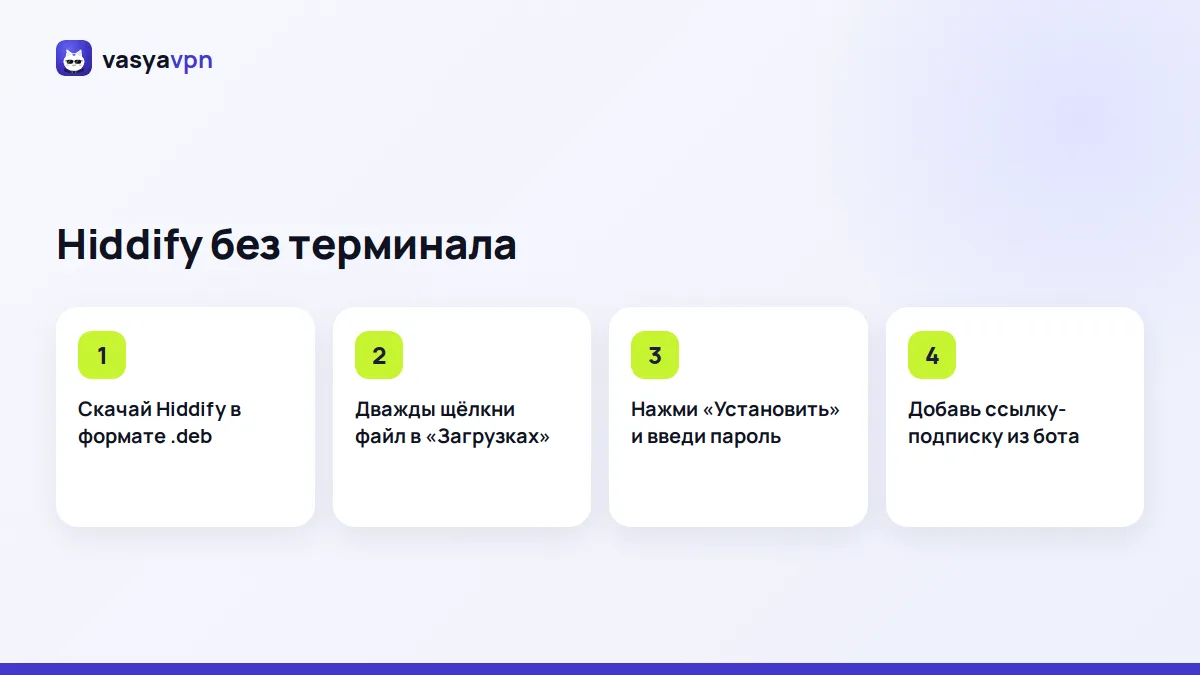
- .deb в Ubuntu: дважды щёлкни файл в папке «Загрузки» — откроется «Центр приложений» (в новых версиях — «App Center»). Нажми «Установить» и введи пароль своей учётной записи.
- .deb в Linux Mint: дважды щёлкни файл — откроется «Установщик пакетов». Нажми «Установить пакет» и введи пароль.
- AppImage: щёлкни файл правой кнопкой → «Свойства» → вкладка «Права» → включи «Разрешить выполнение файла как программы». Затем запусти его двойным щелчком.
- Названия окон и пунктов могут отличаться в зависимости от версии системы и оболочки.
Как добавить подписку и подключиться
- Скопируй ссылку-подписку из бота или кабинета.
- Открой Hiddify и нажми «Новый профиль» или значок «+».
- Выбери «Добавить из буфера обмена» — профиль Васи появится в списке со всеми странами.
- Нажми большую кнопку подключения в центре окна. Когда статус станет «Подключено», открой /moj-ip и проверь, что адрес сменился.
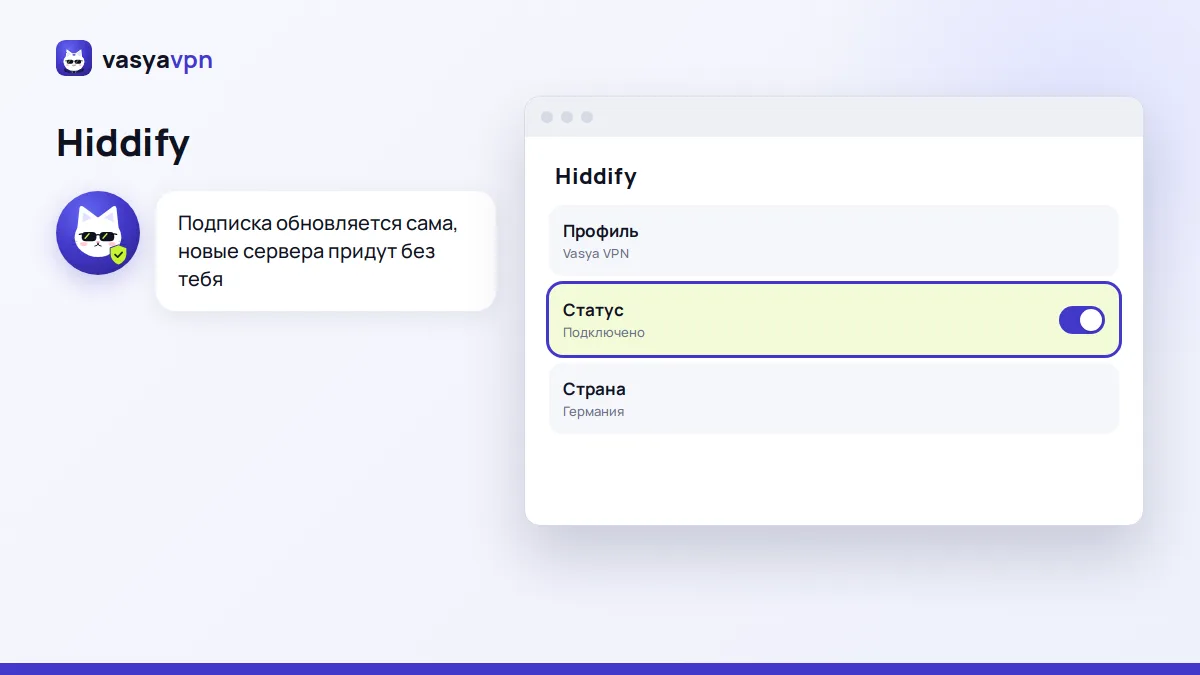
Совет Васи. Подписка обновляется сама: если у Васи появятся новые сервера, они придут в Hiddify без твоего участия.
Режим работы: для всего компьютера
В настройках Hiddify есть выбор режима. Вариант, похожий на «системный прокси», работает для браузера и большинства программ, но некоторые приложения его не видят. Режим «VPN» направляет через Васю трафик всего компьютера — при первом включении система спросит пароль, это нормально. Пункты могут называться иначе в зависимости от версии Hiddify. Если сомневаешься, начни с режима «VPN» и проверь результат на /proverka.
Автозапуск при включении компьютера
- В настройках Hiddify поищи пункт автозапуска при входе в систему и включи его, если он есть.
- Ubuntu: открой «Автоматически запускаемые приложения» (найди через поиск в меню) → «Добавить» → выбери Hiddify.
- Linux Mint: «Меню» → «Параметры» → «Автозагрузка» → «+» → «Выбрать приложение» → Hiddify.
- После перезагрузки проверь, что Hiddify сам подключился, — некоторые версии только открывают окно, и кнопку нужно нажать вручную.
Совет Васи. Автозапуск удобен на ноутбуке, который часто подключается к чужому Wi-Fi: VPN включится раньше, чем ты откроешь браузер.
Частые ошибки
- AppImage не запускается двойным щелчком — не поставлено разрешение на выполнение или системе не хватает компонентов. Проще всего скачать версию .deb.
- Подписка не добавляется — скопировалась не вся ссылка. Скопируй её заново целиком из бота или кабинета.
- Подключено, но сайты не открываются — проверь, нет ли включённого второго VPN или прокси в «Параметры» → «Сеть». Выключи лишнее.
- Браузер работает, а другие программы нет — включён режим прокси. Переключи Hiddify в режим «VPN».
- Пропал значок Hiddify в панели — в некоторых оболочках значки приложений в трее скрыты. Окно можно открыть из меню приложений.
- Hiddify просит пароль при подключении — так система защищает режим «VPN». Нужен пароль от твоей учётной записи, а не от Васи.
Как выбрать страну и проверить подключение
- После добавления подписки в Hiddify появится список серверов Васи по странам: Нидерланды, Германия, Испания, Польша, США, Швейцария и Россия.
- Для повседневной работы выбирай страну поближе — так страницы открываются быстрее, а звонки идут ровнее.
- Чтобы сменить страну, выбери её в списке серверов профиля (название вкладки может отличаться в зависимости от версии). Hiddify переподключится сам или попросит нажать кнопку ещё раз.
- Проверь результат на /moj-ip: там видны страна и адрес, которые видят сайты.
- Пройди /proverka — она покажет, нет ли утечек DNS и WebRTC и насколько свежие у тебя браузер и система.
- Российские сайты при «умном маршруте» идут напрямую — это нормально. Переключатель «Маршрут: умный / весь» есть в боте и кабинете.
Подключи Linux к Васе
Попробуй Васю на Ubuntu или Linux Mint 3 дня бесплатно и без карты: в боте @vasya_free_bot нажми «Попробовать 3 дня бесплатно», затем «Подключить» и возьми ссылку-подписку. Если Hiddify капризничает, напиши в поддержку — отвечают живые люди.
Частые вопросы
Подойдёт ли эта инструкция для других дистрибутивов?
Для систем на основе Ubuntu и Debian — обычно да, .deb ставится так же. На других дистрибутивах проще использовать AppImage.
Нужен ли терминал?
Нет. Установка, подписка и автозапуск делаются мышкой в обычных окнах системы.
Можно ли выбрать страну?
Да, после добавления подписки в Hiddify видны все страны Васи — выбери нужную в списке профиля.
Hiddify бесплатный?
Да, само приложение бесплатное. Платишь только за доступ к Васе после 3 бесплатных дней.
Работают ли российские сайты?
Да, при «умном маршруте» банки, Госуслуги и маркетплейсы идут напрямую. Переключатель — в боте и кабинете.
Как обновить Hiddify?
Скачай новую версию с сайта приложения и установи её так же, как первую. Подписка и настройки обычно сохраняются.
Остались вопросы? Напиши нам — поможем лично.