
Как настроить Hiddify на Android, Windows, Mac, iPhone и Linux
Hiddify — бесплатное приложение, которое подключается к VPN по ссылке-подписке. Оно есть для Android, Windows, macOS, Linux и iPhone, и настройка везде одинаковая: копируешь ссылку-подписку Васи, добавляешь её в Hiddify и нажимаешь кнопку подключения. Ниже — где взять ссылку, особенности каждого устройства и что важно знать заранее.
Обновлено

Что такое Hiddify и когда он нужен
Hiddify — не наше приложение, а отдельная бесплатная программа, которая умеет подключаться к серверам Васи по ссылке-подписке. Для большинства устройств у нас есть варианты проще: своё приложение Vasya VPN для Android и Windows и Happ для iPhone, iPad и Mac. Hiddify пригодится, если ты работаешь на Linux, хочешь одно и то же приложение на всех устройствах или просто к нему привык. Пункты меню могут называться иначе в зависимости от версии, но логика везде одна: добавить профиль, выбрать сервер, подключиться.
Где взять ссылку-подписку
- В боте @vasya_free_bot: «Подключить» → выбери устройство → «Другие способы» → скопируй ссылку-подписку.
- На экранах Android и Windows в боте есть «Другие приложения» с кнопкой «В Hiddify» — она откроет Hiddify и добавит подписку сама, если приложение уже установлено.
- Без Telegram: войди в кабинет на сайте и открой «Другие способы подключения» — там та же ссылка.
- Ключ вида VASYA-… для Hiddify не нужен — нужна именно ссылка-подписка.
- Ссылка личная: не публикуй её в чатах. Если кто-то подключился без спроса, отвяжи лишнее устройство в кабинете в разделе «Устройства».
Пошагово: добавь подписку в Hiddify
- Установи Hiddify с официального сайта приложения или из магазина приложений своей системы.
- Скопируй ссылку-подписку Васи из бота или кабинета.
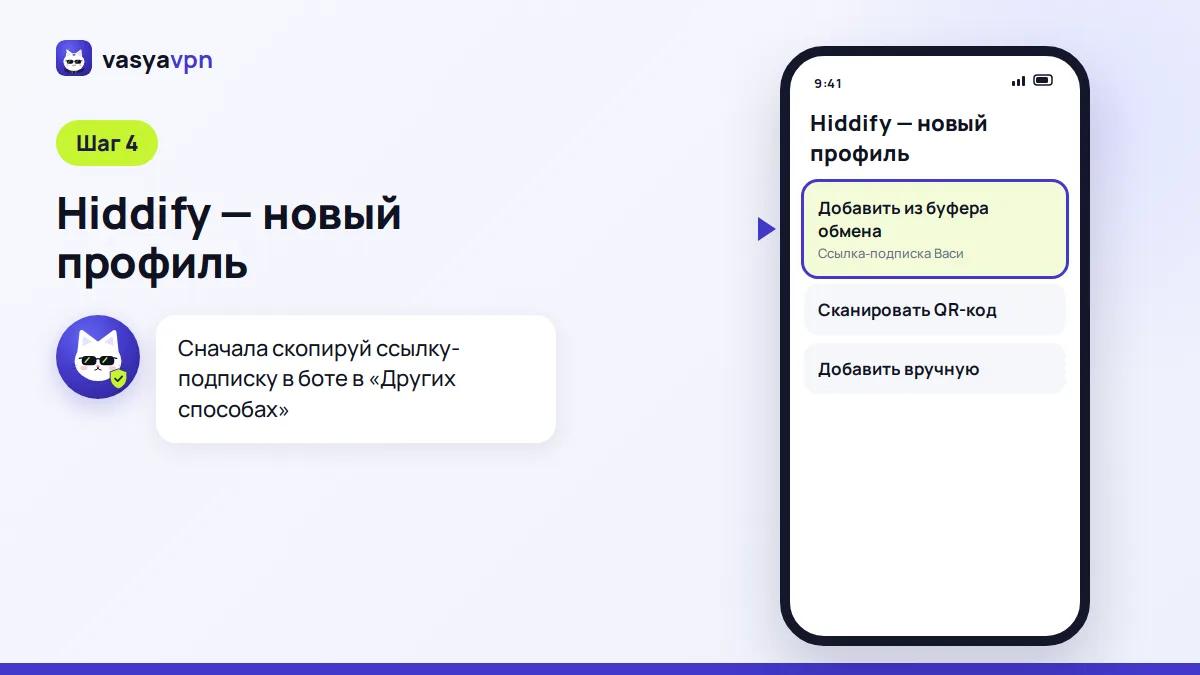
- Открой Hiddify и нажми «+» — обычно он вверху экрана или называется «Новый профиль».
- Выбери «Добавить из буфера обмена» — появится профиль Васи со списком серверов.
- Нажми большую кнопку подключения в центре экрана и дождись статуса «Подключено».
- Открой /moj-ip и проверь, что адрес и страна сменились.
Особенности на разных устройствах
- Android: при первом подключении система спросит разрешение на VPN — нажми «ОК». Сними для Hiddify ограничения батареи, иначе VPN может отключаться в фоне.
- Windows: если через VPN работает только браузер, в настройках Hiddify переключи режим с «Системного прокси» на «VPN» — тогда через VPN пойдут все программы. Для этого режима Hiddify может попросить запуск от имени администратора.
- Mac: при первом подключении macOS попросит разрешить добавление конфигурации VPN — подтверди паролем или Touch ID.
- iPhone и iPad: так же разреши добавить конфигурацию VPN. Но на iPhone удобнее Happ: кнопка «Добавить в Happ» в боте всё настроит сама, и в нём работает умный маршрут.
- Linux: скачай версию для Linux с сайта приложения, запусти, добавь ссылку из буфера и подключись. Подробнее — в статье «VPN на Ubuntu и Linux Mint».
Как выбрать страну
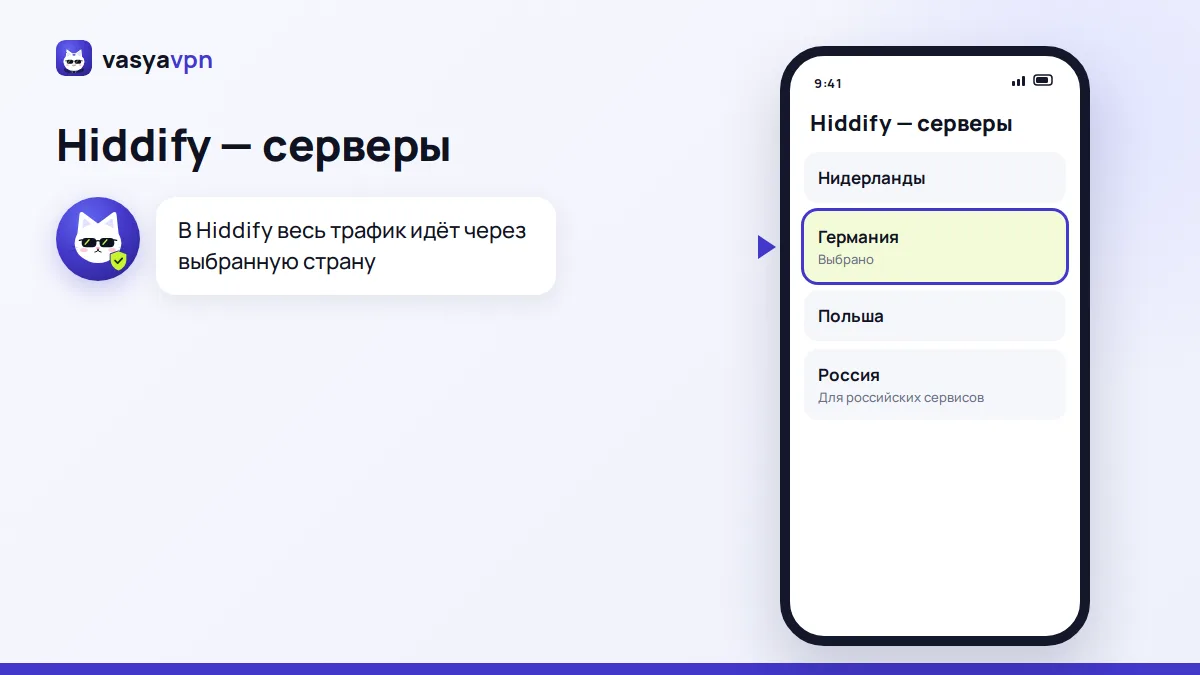
После добавления подписки в Hiddify появится список серверов — обычно на вкладке «Прокси» или по нажатию на название профиля. В названиях указаны страны: Нидерланды, Германия, Испания, Польша, США, Швейцария, Россия. Выбери нужную и, если соединение уже было включено, переподключись. Рядом часто есть вариант автоматического выбора — он сам берёт сервер с лучшим откликом. Для обычных задач выбирай страну поближе: чем ближе сервер, тем меньше задержка.
Умного маршрута в Hiddify нет
Честно о главном отличии: правила умного маршрута Васи в Hiddify не работают, весь трафик идёт через выбранную страну. Российские банки и Госуслуги увидят зарубежный адрес и могут попросить дополнительное подтверждение или работать хуже. Переключатель «Маршрут: умный / весь» в боте на Hiddify не влияет. Что можно сделать: выбирать в Hiddify локацию «Россия», когда нужны российские сервисы, выключать VPN на время, или поставить Vasya VPN или Happ — в них умный маршрут работает сам.
Как обновить подписку
Список серверов иногда меняется, поэтому профиль стоит обновлять. Если подключение перестало работать, нажми на значок обновления рядом с профилем на главном экране Hiddify или открой меню профиля и выбери «Обновить». Пункт может называться иначе в зависимости от версии. После продления доступа добавлять подписку заново не нужно — достаточно обновить профиль.
Частые ошибки
- Hiddify пишет, что ссылка неверная, — скопировался не весь текст или вместо ссылки вставлен ключ VASYA-…. Скопируй ссылку-подписку из «Других способов» целиком.
- Профиль добавился, но серверов нет или они не подключаются — проверь срок доступа в боте и обнови профиль.
- Подключено, но сайты не открываются — выбери другую страну, проверь дату и время на устройстве и выключи другие VPN.
- На Windows работает только браузер — переключи режим Hiddify на «VPN».
- Банк не открывается или просит подтверждение — выбери локацию «Россия» или пользуйся Vasya VPN и Happ с умным маршрутом.
Попробуй с Васей
Ссылку-подписку можно получить сразу в боте @vasya_free_bot: 3 дня бесплатно, без карты, автосписаний нет. Подписка одна для всех приложений, так что на телефоне можно пользоваться Vasya VPN, а на Linux — Hiddify. Если профиль не добавляется, напиши в поддержку: живые люди подскажут, что нажать в твоей версии Hiddify.
Частые вопросы
Hiddify платный?
Нет, само приложение бесплатное. Платишь только за доступ к серверам Васи, цены — на странице «Тарифы».
Можно ли добавить в Hiddify ключ VASYA-…?
Нужна именно ссылка-подписка. Её дают в боте в «Других способах» и в кабинете в «Других способах подключения».
Почему в Hiddify банк видит иностранный адрес?
В Hiddify нет умного маршрута, и весь трафик идёт через выбранную страну. Выбери локацию «Россия» или пользуйся Vasya VPN или Happ.
Сколько устройств можно подключить?
Это зависит от тарифа — подробности на странице «Тарифы». Лишние устройства можно отвязать в кабинете в разделе «Устройства».
Что лучше: Hiddify или Happ?
На iPhone, iPad и Mac удобнее Happ: он настраивается одной кнопкой из бота и поддерживает умный маршрут. Hiddify хорош для Linux и если нужен один интерфейс на всех устройствах.
Остались вопросы? Напиши нам — поможем лично.