Утечка WebRTC: как проверить и отключить в браузере
WebRTC — это функция браузера для звонков и видеосвязи прямо на сайтах. Чтобы соединение было быстрым, браузер может сообщить сайту твои IP-адреса, причём не всегда так, как ты ожидаешь от VPN. Проверь это на странице /proverka, а ниже — как ограничить WebRTC в популярных браузерах.
Обновлено

Что такое WebRTC и откуда утечка
Благодаря WebRTC работают звонки в браузере без установки программ: видеовстречи, голосовые чаты, онлайн-консультации. Для прямого соединения браузер собирает адреса устройства и может показать их сайту через скрипт. Если VPN работает только внутри браузера как расширение, а не для всего устройства, сайт может увидеть настоящий адрес от провайдера. Это и называют утечкой WebRTC. Разрешения на это сайт не спрашивает, как на камеру или микрофон, поэтому пользователь ничего не замечает.
Какие адреса страшны, а какие нет
- Внешний адрес провайдера при включённом VPN — это настоящая утечка, её стоит убрать.
- Локальный адрес вида 192.168.x.x или 10.x.x.x — не страшно: он одинаковый у миллионов людей и не выдаёт тебя в интернете.
- Запись вида «что-то.local» — браузер уже скрыл локальный адрес, всё в порядке.
- Адрес сервера VPN — так и должно быть.
- Несколько адресов сразу — браузер нашёл несколько сетей, например Wi-Fi и кабель. Смотри, есть ли среди них внешний адрес провайдера.
 Совет Васи. Приложения Васи работают для всего устройства, поэтому обычно WebRTC показывает адрес сервера, а не твой.
Как проверить утечку WebRTC
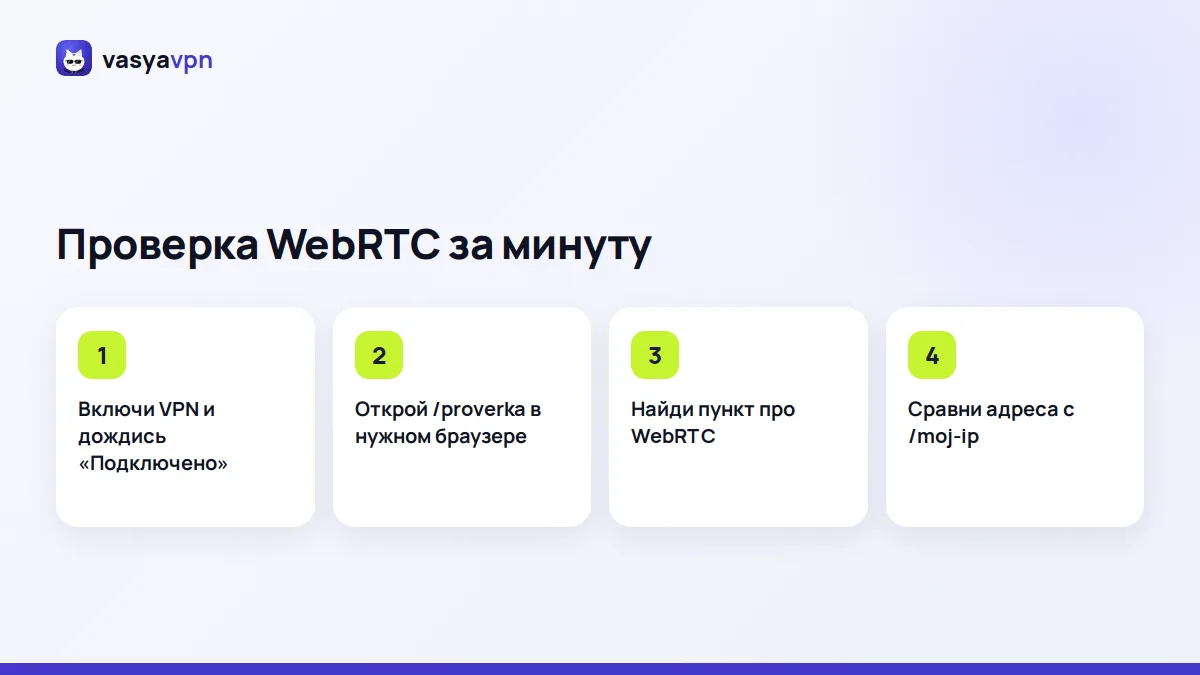
- Включи VPN и дождись статуса «Подключено».
- Открой /proverka в браузере, который хочешь проверить.
- Найди пункт про WebRTC и посмотри, какие адреса там указаны.
- Сравни их с адресом на /moj-ip: если в WebRTC виден другой внешний адрес — это утечка.
Как ограничить WebRTC в Firefox
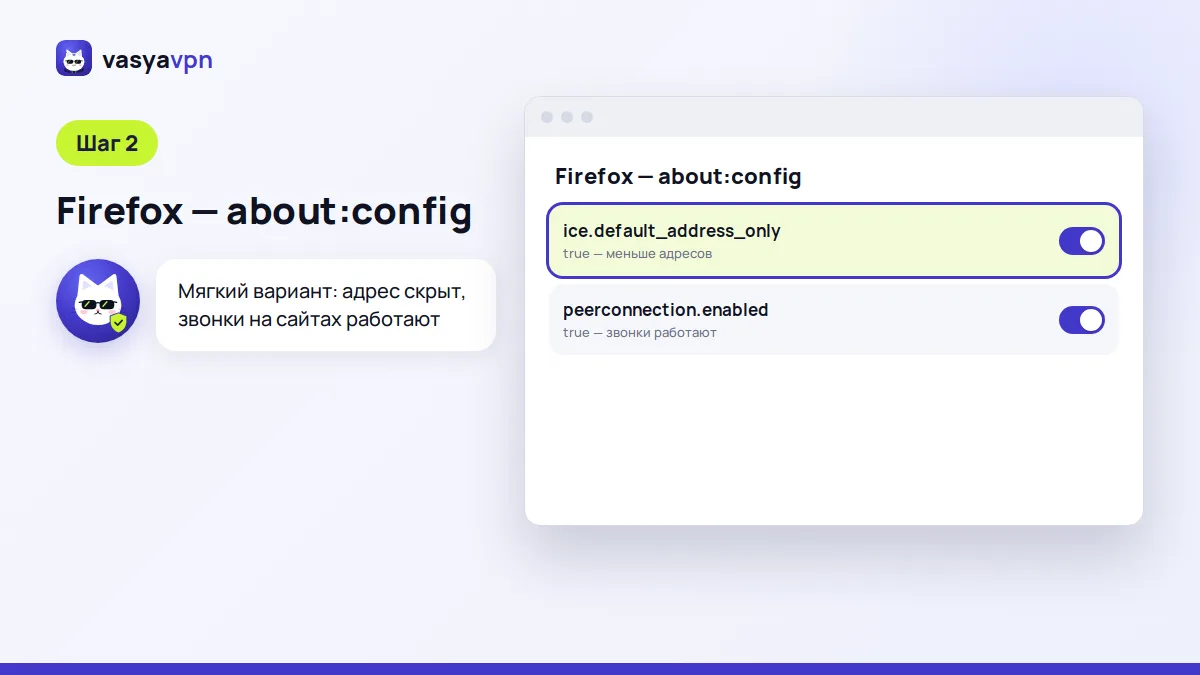
Firefox — единственный популярный браузер, где WebRTC можно настроить без дополнений. Учти: после полного отключения перестанут работать звонки на сайтах. Настройки в about:config действуют только в Firefox и не влияют на другие программы.
- Набери в адресной строке about:config и нажми Enter, затем «Принять риск и продолжить».
- В поиске введи media.peerconnection.ice.default_address_only и поставь значение true — браузер будет показывать меньше адресов, а звонки продолжат работать.
- Если нужно отключить WebRTC совсем, найди media.peerconnection.enabled и поставь false.
- Перезапусти Firefox и пройди /proverka снова.
Chrome и Яндекс Браузер
В Chrome и Яндекс Браузере нет простого переключателя WebRTC в обычных настройках. Ограничить его можно расширением: открой магазин расширений браузера, найди по слову «WebRTC» расширение с хорошими отзывами и большим числом пользователей и включи в нём режим, который скрывает адрес. Ставь только одно такое расширение, чтобы они не спорили между собой. Пункты в настройках могут называться иначе в зависимости от версии — если найдёшь в своём браузере отдельную опцию, пользуйся ею. В мобильном Chrome на Android расширений нет, поэтому там главное, чтобы VPN работал через приложение для всего телефона, как у Васи.
Safari на Mac и iPhone
Safari по умолчанию прячет локальные адреса и редко показывает лишнее. Отдельного переключателя WebRTC в обычных настройках нет, а на Mac он может прятаться в меню «Разработка», которое включается в «Настройки» → «Дополнительно». Пункт может называться иначе в зависимости от версии macOS, поэтому не меняй там ничего наугад: сначала пройди /proverka — скорее всего, всё уже в порядке.
Совет Васи. Проверь и мобильный браузер: на телефоне настройки свои.
Если не получилось
- Утечка осталась после настройки — полностью закрой браузер и открой снова, затем повтори проверку.
- Сайт со звонками перестал работать — ты отключил WebRTC целиком. Верни настройку и используй мягкий вариант, который только скрывает адреса.
- Пользуешься VPN-расширением вместо приложения — поставь приложение для всего устройства: так адрес меняется у всех программ, а не только у браузера.
- Включено несколько расширений для приватности — отключи все, кроме одного, и проверь снова.
- Результат меняется от раза к разу — закрой лишние вкладки с видеозвонками и обнови страницу проверки.
- Ничего не помогает — напиши в поддержку и приложи, что показала /proverka.
Ограничить или отключить полностью
Мягкий вариант подходит большинству: адрес провайдера скрыт, а видеовстречи в браузере продолжают работать. Полное отключение выбирай, если звонками через сайты не пользуешься вообще.
| Ограничить | Отключить полностью | |
|---|---|---|
| Звонки на сайтах | Работают | Не работают |
| Какие адреса видны | Только основной | Никакие |
| Где настроить | Firefox или расширение | Firefox или расширение |
| Кому подходит | Тем, кто созванивается в браузере | Тем, кто не звонит через сайты |
Проверь браузер вместе с Васей
Подключи Васю на 3 дня бесплатно и без карты через бот @vasya_free_bot: приложение защищает соединение всего устройства. После этого открой /proverka — увидишь, что показывает WebRTC, и получишь советы, если что-то стоит поправить.
Частые вопросы
Зачем вообще нужен WebRTC?
Для звонков и видеосвязи прямо в браузере, без установки программ. Если ты такими сайтами не пользуешься, его можно ограничить без потерь.
Отключение WebRTC сломает сайты?
Полное отключение сломает звонки в браузере. Обычные сайты, видео и почта продолжат работать.
Есть ли утечка WebRTC на телефоне?
Бывает, но реже. Если VPN работает через приложение для всего телефона, сайт обычно видит адрес сервера. Проверь на /proverka в своём мобильном браузере.
Утечка WebRTC и утечка DNS — одно и то же?
Нет. DNS выдаёт, какие сайты ты открываешь, а WebRTC — твой IP-адрес. Проверить оба можно на одной странице /proverka.
Режим инкогнито защищает от утечки WebRTC?
Нет, инкогнито только не сохраняет историю на устройстве. Настройки WebRTC в нём обычно те же.
Нужно ли проверять WebRTC на каждом браузере?
Да, если пользуешься несколькими. Настройки и расширения у каждого браузера свои, и результат может отличаться.
Остались вопросы? Напиши нам — поможем лично.