VPN не подключается на iPhone: что проверить по шагам
На iPhone VPN чаще всего не подключается из-за отказа в разрешении на конфигурацию VPN, конфликта с другим VPN-профилем или устаревшей подписки в Happ. Проверь всё по порядку — обычно хватает первых трёх шагов.
Обновлено

Как это устроено на iPhone
Happ сам по себе не может включить VPN: при первом подключении он просит iOS добавить конфигурацию VPN. Ты разрешаешь это один раз, и в настройках появляется профиль Happ. Если разрешения нет или профиль повреждён, кнопка подключения в Happ будет крутиться и сбрасываться. Поэтому начинать стоит с проверки профиля. Сама подписка — это список серверов Васи внутри Happ. Если она устарела или доступ закончился, профиль будет в порядке, а подключиться всё равно не получится.
Проверь профиль VPN
- Открой «Настройки» → «Основные» → «VPN и управление устройством».
- Нажми «VPN» и посмотри список конфигураций.
- Если профиля Happ нет — открой Happ, нажми подключение и в появившемся окне выбери «Разрешить», затем введи код-пароль.
- Если профиль есть, но рядом стоит отметка у другого VPN — выбери Happ, чтобы галочка была напротив него.
- Включи переключатель «Статус» и посмотри, сменится ли он на «Подключено».
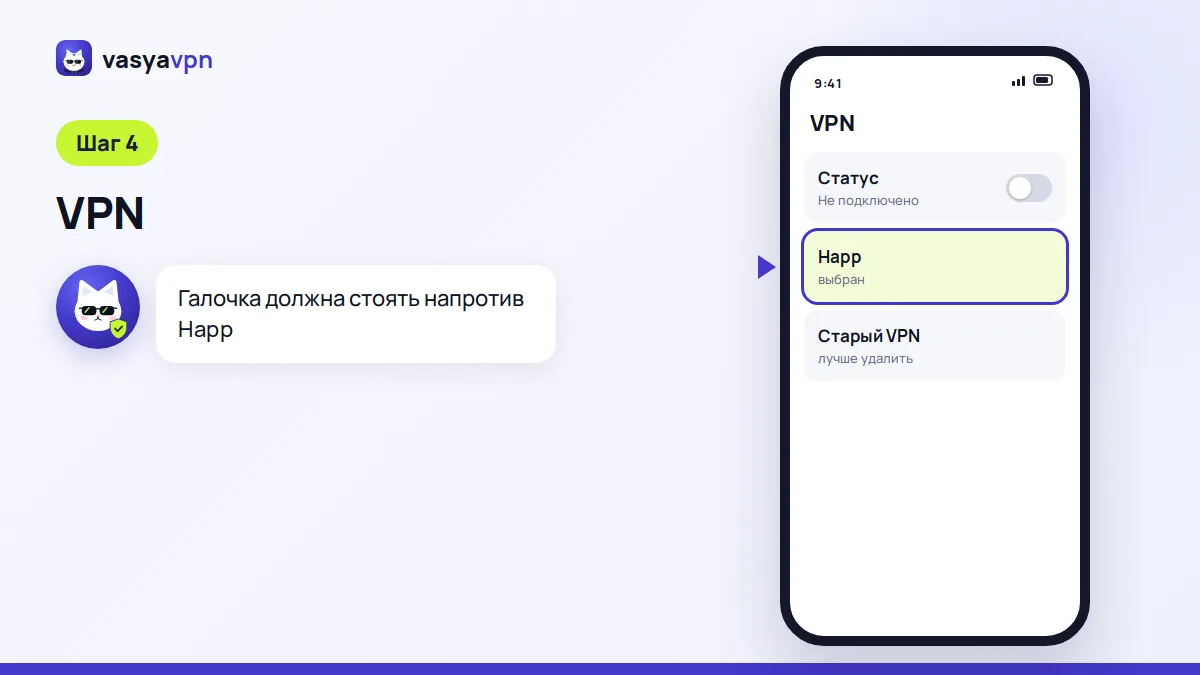
Убери лишние VPN-профили
Если раньше ты пробовал другие VPN-приложения, их профили могли остаться в системе. iPhone одновременно держит только одно VPN-подключение, а некоторые приложения включают «Подключение по запросу» и перехватывают соединение. В том же разделе «VPN» нажми на значок «i» рядом с ненужным профилем и выбери «Удалить VPN». Если профиль не удаляется, удали само приложение, которое его создало. Заодно проверь «Настройки» → «Основные» → «VPN и управление устройством»: если там есть профили конфигурации, которые ты не узнаёшь, лучше удалить их.
Обнови подписку в Happ
Список серверов в подписке иногда меняется. Если подписку не обновляли давно, Happ может стучаться на старый адрес. Что сделать:
- Открой Happ и нажми значок круговых стрелок рядом с подпиской Васи или потяни список вниз.
- Дождись, пока обновится список стран, и выбери сервер заново.
- Если обновление не помогает, удали подписку в Happ и добавь её снова кнопкой «Добавить в Happ» в боте @vasya_free_bot.
- Проверь в боте, что доступ не закончился, — Happ хранит подписку и после окончания срока.
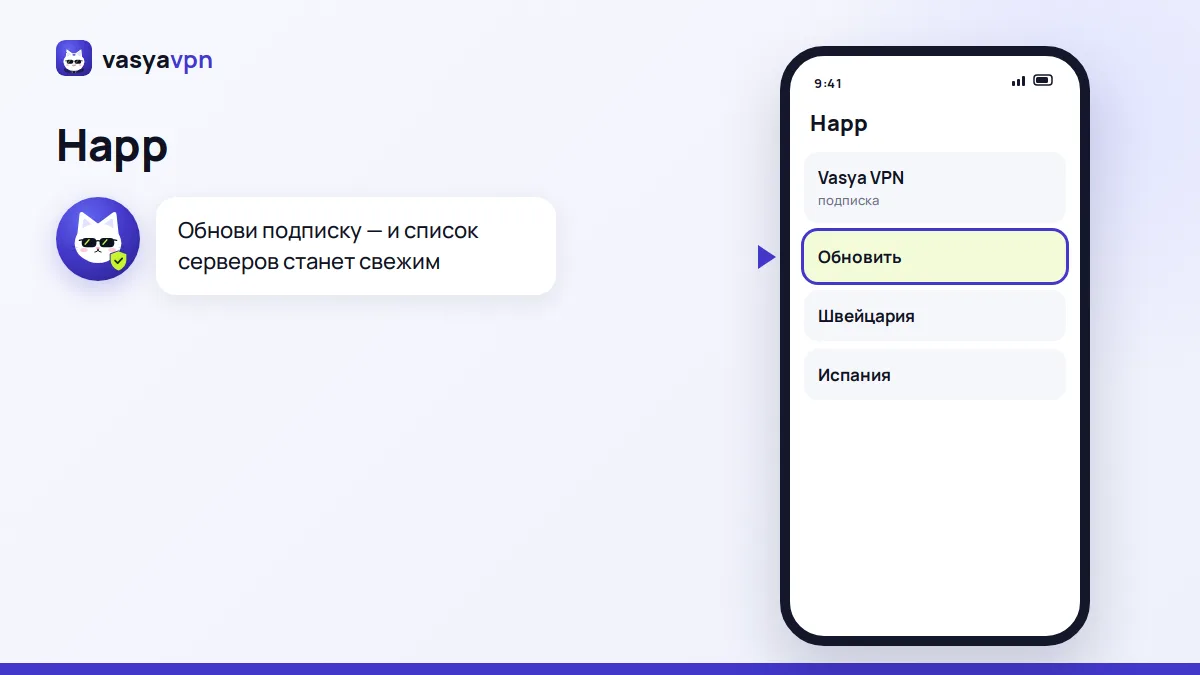
 Совет Васи. Если в Happ несколько подписок, убедись, что выбран сервер именно из подписки Васи.
Дата, время и перезагрузка
Защищённое соединение проверяет время на устройстве. Открой «Настройки» → «Основные» → «Дата и время» и включи «Автоматически». Затем перезагрузи iPhone: зажми боковую кнопку и любую кнопку громкости, сдвинь ползунок «Выключить», через полминуты включи телефон снова. Перезагрузка сбрасывает подвисшие сетевые процессы — помогает чаще, чем кажется. Если перезагрузка не помогла, попробуй «Настройки» → «Основные» → «Перенос или сброс iPhone» → «Сброс» → «Сбросить настройки сети». Пароли Wi-Fi после этого придётся ввести заново.
Обнови iOS и Happ
- Проверь обновления системы: «Настройки» → «Основные» → «Обновление ПО». Установи доступное обновление.
- Обнови Happ в App Store: нажми на свой профиль в правом верхнем углу и пролистай до списка обновлений.
- После обновления iOS система иногда заново спрашивает разрешение на VPN — нажми «Разрешить». Если окно не появилось, открой Happ и нажми подключение.
- Если обновить iOS нельзя из-за старой модели, напиши в поддержку — подскажем, что можно сделать.
Проверь сеть без VPN
Выключи VPN и открой любой сайт в Safari. Если без VPN тоже ничего не открывается, дело в сети: попробуй другую сеть Wi-Fi или мобильный интернет. Если VPN не работает только в мобильной сети, проверь «Настройки» → «Сотовая связь» — переключатель напротив Happ должен быть включён. А если не работает только в одной сети Wi-Fi, например в гостинице, там может понадобиться сначала войти на страницу авторизации сети.
Частые ошибки
- Нажато «Не разрешать» на вопрос о конфигурации VPN — подключение невозможно, пока не разрешишь.
- Включено «Экранное время» с ограничениями, и смена настроек VPN недоступна. Проверь «Настройки» → «Экранное время» → «Контент и конфиденциальность».
- На iPhone рабочий профиль от компании, который управляет VPN, — тут поможет только администратор.
- В Happ добавлен ключ VASYA-…, а не ссылка-подписка. Для Happ нужна кнопка «Добавить в Happ» или ссылка из «Других способов».
- Включён режим энергосбережения, и Happ выгружается в фоне. Выключи его на время проверки.
- Код-пароль на iPhone не задан или введён неверно при запросе — без него iOS не сохранит конфигурацию VPN.
Если не помогло
Сделай снимок экрана с ошибкой и напиши в поддержку в боте или на support@vasya-vpn.click: укажи модель iPhone и версию iOS. Отвечают живые люди. А если ты только выбираешь VPN для iPhone, начни с 3 бесплатных дней у Васи — настройка через Happ занимает пару минут.
Частые вопросы
Где на iPhone найти настройки VPN?
В «Настройки» → «Основные» → «VPN и управление устройством» → «VPN». После первого подключения переключатель «VPN» появляется и в верхней части «Настроек».
Безопасно ли разрешать Happ конфигурацию VPN?
Да, это обычный запрос iOS для любого VPN-приложения. Без него VPN на iPhone не работает.
Можно ли держать несколько VPN-профилей?
Можно, но активен только один. Если что-то не подключается, лучше удалить лишние.
Работает ли это на iPad?
Да, на iPad всё устроено так же: Happ из App Store и те же пункты в настройках.
Нужен ли джейлбрейк или особые профили?
Нет. Достаточно Happ из App Store и подписки от Васи.
Удалятся ли мои данные при сбросе настроек сети?
Нет. Фото, приложения и контакты останутся, сбросятся только сети Wi-Fi и VPN-профили — Happ потом попросит разрешение снова.
Остались вопросы? Напиши нам — поможем лично.