Happ не подключается или подключается, но интернет не работает
Чаще всего Happ перестаёт подключаться из-за устаревшей подписки, неправильного времени на устройстве или не выданного разрешения на VPN. Пройди шаги по порядку — после каждого пробуй подключиться снова.
Обновлено

Сначала определи, что именно не так
От симптома зависит, с чего начинать. Посмотри, какая из ситуаций похожа на твою:
- Кнопка подключения крутится и сбрасывается — скорее всего, дело в подписке, сервере или времени на устройстве.
- Happ пишет «подключено», но сайты не открываются — попробуй другой сервер и проверь, нет ли второго VPN.
- Happ вообще не предлагает подключиться — не выдано разрешение на VPN или подписка не добавлена.
- Работало вчера и перестало сегодня — проверь, не закончился ли доступ, и обнови подписку.
Пять шагов, которые помогают чаще всего
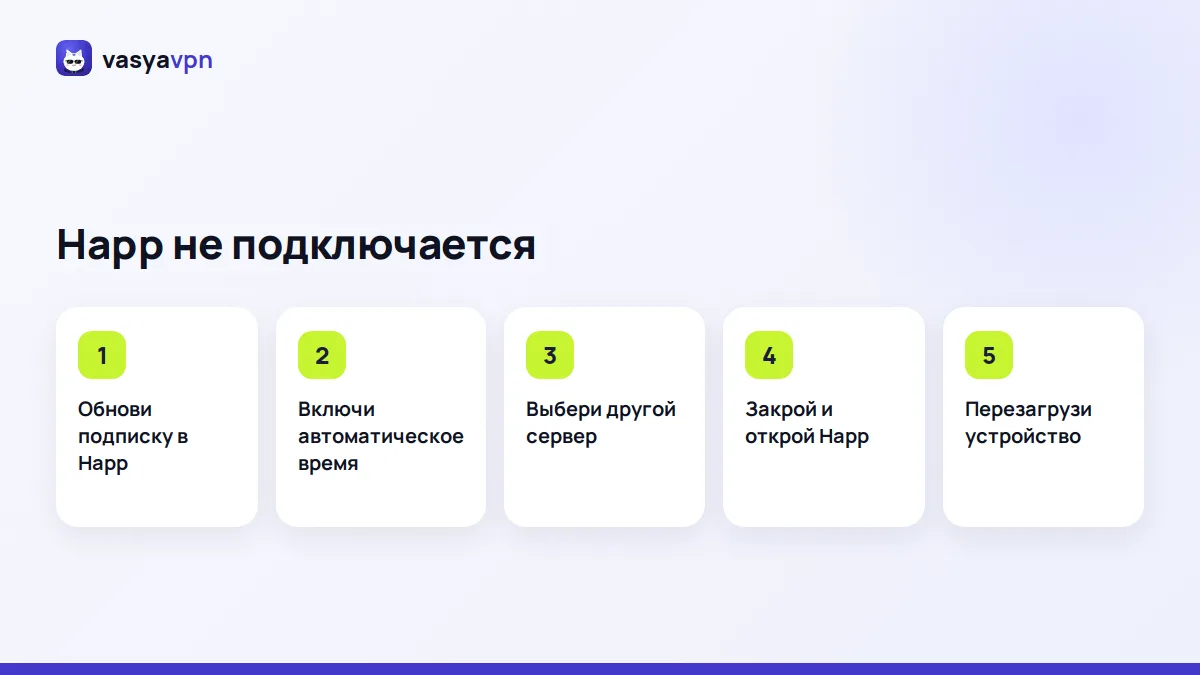
- Обнови подписку: в Happ нажми значок круговых стрелок рядом с подпиской или потяни список вниз.
- Проверь дату и время: на iPhone «Настройки» → «Основные» → «Дата и время» → «Автоматически».
- Выбери другой сервер в списке: например, соседнюю страну вместо текущей.
- Выключи Happ полностью: смахни его из списка открытых приложений и открой снова.
- Перезагрузи устройство и попробуй подключиться ещё раз.
 Совет Васи. Проверяй подключение после каждого шага: так ты поймёшь, что именно помогло, и в следующий раз решишь всё за минуту.
Проверь разрешение на VPN
При первом подключении система спрашивает, можно ли Happ добавить конфигурацию VPN. Если ты нажал «Не разрешать» или пропустил вопрос, подключения не будет. На iPhone и iPad открой «Настройки» → «Основные» → «VPN и управление устройством» → «VPN» и посмотри, есть ли там Happ. Если нет — открой Happ и нажми подключение снова: система задаст вопрос ещё раз, нажми «Разрешить» и введи код-пароль. На Mac вопрос появляется в отдельном окне, а список конфигураций лежит в «Системных настройках» в разделе «VPN» — пункт может называться иначе в зависимости от версии macOS.
Подключено, но ничего не открывается
Такое бывает, когда соединение установлено, а данные по нему не идут. Вот что стоит проверить:
- Нет ли второго VPN: другие VPN-приложения и профили мешают друг другу. Оставь только Happ.
- Работает ли интернет без VPN: выключи Happ и открой любой сайт. Если не открывается — дело в сети, а не в VPN.
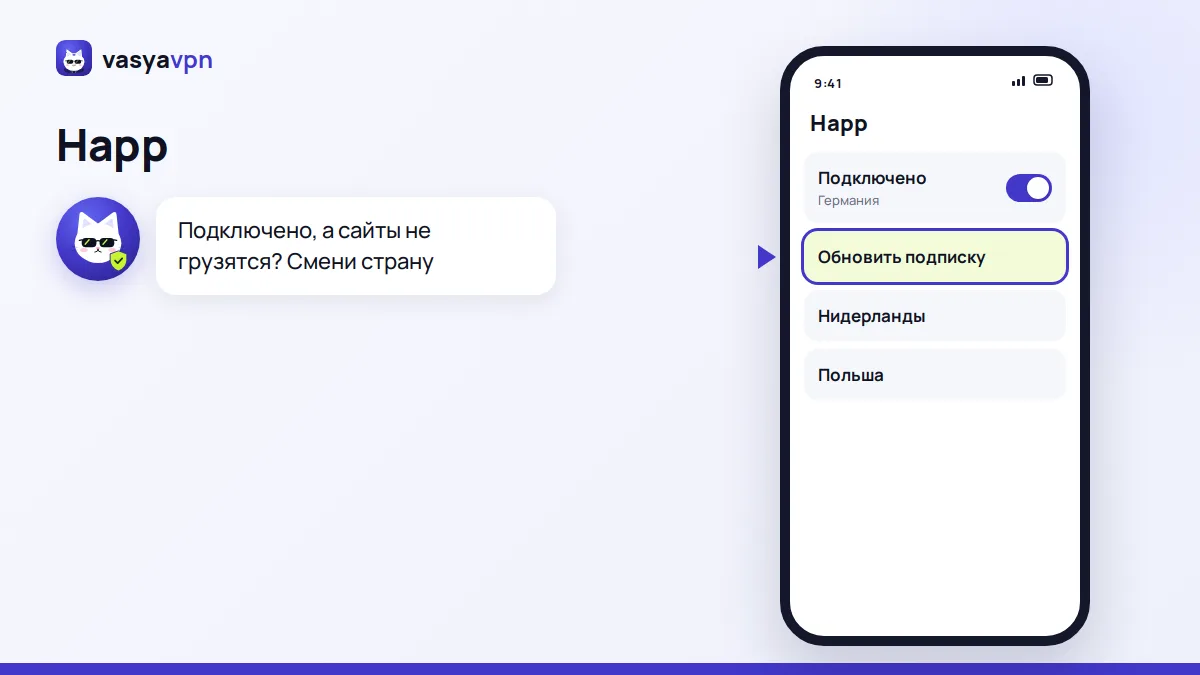
- Не перегружен ли сервер: выбери другую страну и проверь снова.
- Как настроен маршрут: при «умном» маршруте российские сайты идут напрямую, при «весь трафик» — всё через VPN. Переключатель «Маршрут: умный / весь» есть в боте и в кабинете.
- Проверь страницу «Мой IP» на сайте Васи: она покажет, идёт ли трафик через Васю.
- Если не открывается только один сайт, а остальные работают, дело, скорее всего, в самом сайте — попробуй открыть его позже.
На компьютере и телевизоре
Happ у Васи используется на iPhone, iPad и Mac. Если ты поставил его на Windows или Android-устройство, логика та же: обнови подписку, проверь время и смени сервер. Но для этих систем проще взять приложения, которые мы поддерживаем сами:
- Windows 10 и 11 — программа Vasya VPN с сайта, вход по ключу.
- Android-телефон — приложение Vasya VPN, кнопка «Войти по ключу» и режим «Авто».
- Телевизор на Android TV и приставка — приложение v2RayTun из Google Play, подключение по QR-коду с телефона.
Если не получилось: переустановка
Когда ничего из перечисленного не помогло, переустанови Happ начисто. Удали приложение, затем проверь «Настройки» → «Основные» → «VPN и управление устройством» — если там остался профиль Happ, удали и его. Установи Happ из App Store заново и добавь подписку кнопкой «Добавить в Happ» в боте, чтобы ничего не перепутать при копировании. Перед этим проверь в боте или кабинете, что доступ действует, — иначе переустановка ничего не изменит. Если после переустановки Happ подключается, но через какое-то время снова перестаёт, дело скорее в настройках энергосбережения или в сети, чем в самом приложении.
Частые ошибки
- Подписку добавили давно и ни разу не обновляли — список серверов устарел, и Happ подключается к адресу, которого уже нет.
- Время на устройстве выставлено вручную и сбилось на несколько минут.
- На устройстве одновременно стоят два-три VPN-приложения, и включён не тот профиль.
- Закончился пробный период или оплаченный срок — Happ подписку хранит, но подключиться не даст.
- Включён режим энергосбережения, и система закрывает Happ в фоне.
- В Happ добавлены подписки от нескольких сервисов, и выбран сервер не из подписки Васи.
Поддержка рядом
Если после всех шагов Happ так и не подключается, напиши в поддержку в боте @vasya_free_bot или на support@vasya-vpn.click. Пришли снимок экрана с ошибкой и скажи, какое у тебя устройство — живые люди помогут разобраться. А если ты ещё не пробовал Васю, начни с 3 бесплатных дней без карты.
Частые вопросы
Почему Happ пишет «подключено», а сайты не открываются?
Чаще всего сервер перегружен или на устройстве работает второй VPN. Смени страну и отключи другие VPN-профили.
Как обновить подписку в Happ?
Нажми значок круговых стрелок рядом с подпиской или потяни список вниз. Расположение кнопки зависит от версии приложения.
Нужно ли удалять подписку и добавлять заново?
Обычно нет: достаточно обновить её. Удаляй и добавляй заново, только если обновление не помогает.
Happ перестал работать после обновления iOS — что делать?
Открой Happ и подключись: система может снова спросить разрешение на VPN. Если не помогло, перезагрузи iPhone.
Как понять, что закончился доступ, а не сломался Happ?
Загляни в бот или кабинет на сайте — там видно, до какого числа действует доступ.
Happ подключается только по Wi-Fi — почему?
Скорее всего, Happ не разрешены сотовые данные. Открой «Настройки» → «Сотовая связь» и включи переключатель напротив Happ.
Остались вопросы? Напиши нам — поможем лично.