Как включить VPN на телефоне: Android, Samsung, Xiaomi и iPhone
VPN на телефоне включается в приложении одной кнопкой, а система только показывает, что он работает. На Android это приложение Vasya VPN, на iPhone — Happ. Ниже — как включить, где это видно в настройках и что делать, если значка нет.
Обновлено

Перед первым включением
Сам по себе пункт «VPN» в настройках телефона ничего не включит: ему нужна конфигурация, которую добавляет VPN-приложение. Поэтому сначала один раз настрой приложение:
- Android: скачай приложение Vasya VPN (файл APK) с сайта Васи, открой его и нажми «Войти по ключу». Ключ вида VASYA-… пришлёт бот @vasya_free_bot.
- iPhone: установи бесплатное приложение Happ из App Store и нажми в боте «Добавить в Happ» — настройки добавятся сами.
- Нет доступа? В боте нажми «Попробовать 3 дня бесплатно» — без карты.
 Совет Васи. Настройка нужна только один раз: дальше VPN включается одной кнопкой в приложении.
Как включить VPN на Android
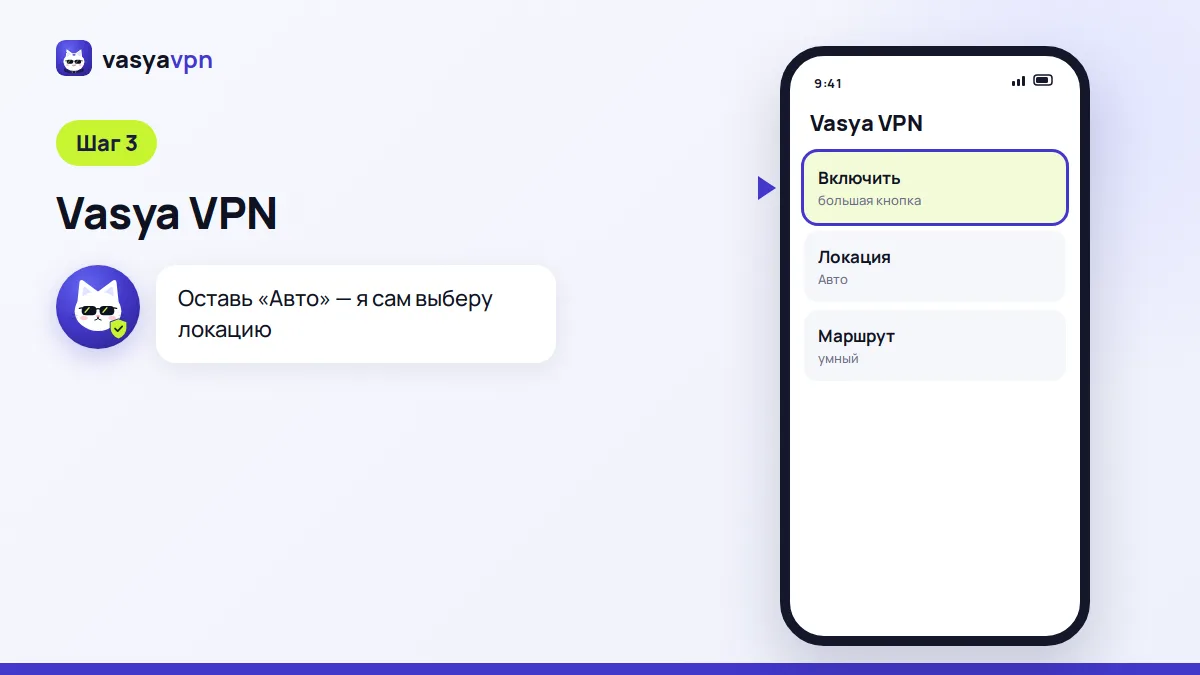
- Открой приложение Vasya VPN.
- Оставь режим «Авто» — Вася сам выберет локацию — или выбери страну вручную.
- Нажми большую кнопку включения в центре экрана.
- При первом включении Android спросит, разрешить ли подключение VPN, — нажми «ОК».
- Дождись, пока кнопка сменит цвет и появится надпись о подключении, а в строке состояния — значок ключа.
Как включить VPN на iPhone
На iPhone и iPad VPN включается в Happ. Подписку Васи туда добавляет кнопка «Добавить в Happ» в боте, поэтому вручную вводить ничего не придётся.
- Открой Happ.
- Выбери сервер нужной страны в списке подписки Васи.
- Нажми кнопку подключения.
- При первом запуске iPhone спросит, разрешить ли добавить конфигурацию VPN, — нажми «Разрешить» и введи код-пароль.
- В строке состояния появится значок «VPN» — значит, всё работает.
Совет Васи. После первой настройки VPN на iPhone можно включать и выключать прямо в «Настройках» — переключатель «VPN» появится в самом верху списка.
Где в настройках видно, что VPN включён
Если хочется убедиться, что VPN действительно работает, загляни в системные настройки. Пункты могут называться иначе в зависимости от версии прошивки:
- Samsung: «Настройки» → «Подключения» → «Другие настройки» → «VPN». Рядом с Vasya VPN будет отметка, что он подключён.
- Xiaomi, Redmi, POCO: «Настройки» → «Подключение и общий доступ» → «VPN». Включённый профиль отмечен переключателем.
- Huawei и Honor: «Настройки» → «Другие соединения» или «Мобильная сеть» → «VPN».
- Другие Android: «Настройки» → «Сеть и интернет» → «VPN». Нажми на шестерёнку рядом с приложением, чтобы увидеть параметры.
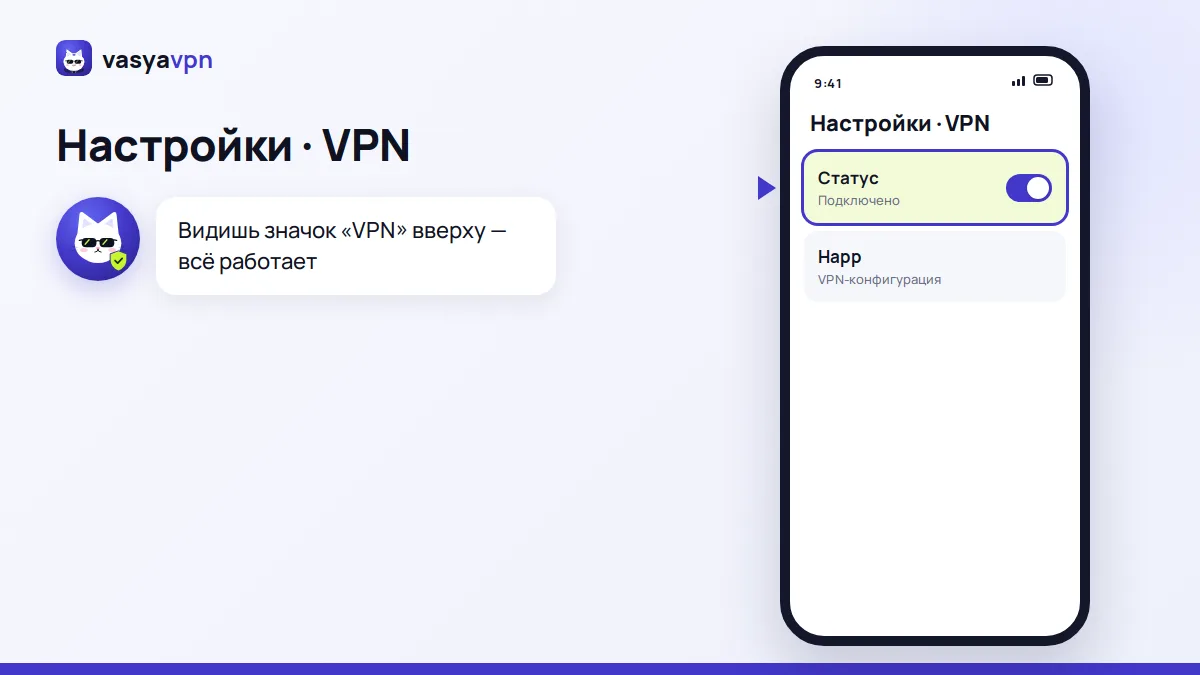
- iPhone: «Настройки» → «VPN» в верхней части списка или «Настройки» → «Основные» → «VPN и управление устройством» → «VPN», где виден статус «Подключено».
Что значит значок VPN
Значок в строке состояния — самый быстрый способ понять, включён ли VPN. На Android это обычно маленький ключ рядом с часами или уровнем сигнала, на некоторых прошивках — надпись «VPN». На iPhone это прямоугольная надпись «VPN» рядом с индикатором Wi-Fi или сотовой связи; на моделях с «чёлкой» или «островком» её видно в «Пункте управления» — смахни вниз от правого верхнего угла. Если значок есть, весь трафик или его часть (при умном маршруте) идёт через VPN. Если значок пропал — VPN выключен или переподключается. Окончательно убедиться, что всё работает, можно на странице «Мой IP» на сайте Васи: там видно страну, которую видят сайты.
Чтобы VPN не выключался сам
- На Android можно включить «Постоянный VPN» в настройках VPN — нажми на шестерёнку рядом с Vasya VPN. Тогда телефон сам переподключит его после перезагрузки.
- Отключи экономию батареи для приложения Vasya VPN: «Настройки» → «Приложения» → Vasya VPN → «Батарея» → «Без ограничений». Название пункта зависит от прошивки.
- На Xiaomi дополнительно разреши приложению «Автозапуск» в его настройках.
- На iPhone держи Happ установленным и обновлённым — iOS сам поддерживает соединение. Если VPN всё же отключается, загляни в статью «VPN отключается сам».
Если не получилось
- Кнопка включения нажимается, но ничего не происходит — проверь, что ты вошёл по ключу и доступ не закончился.
- Телефон не спросил разрешение на VPN — значит, в системе уже включён другой VPN. Выключи его в настройках VPN и попробуй снова.
- Значок появился и тут же пропал — смени страну или включи режим «Авто».
- В настройках iPhone нет пункта «VPN» — Happ ещё ни разу не подключался. Открой его и нажми подключение.
- На Android после обновления прошивки VPN перестал включаться — открой Vasya VPN и нажми кнопку: система может снова спросить разрешение.
- Банк или Госуслуги стали открываться иначе — проверь, что в боте выбран «Маршрут: умный»: тогда российские сайты идут напрямую.
Начни с пробного периода
Чтобы включить VPN на телефоне, нужно меньше пяти минут: бот пришлёт ключ или кнопку «Добавить в Happ», а дальше — одна кнопка. Первые 3 дня у Васи бесплатно и без карты, а если что-то не получится, живая поддержка в боте подскажет.
Частые вопросы
Можно ли включить VPN без приложения?
Нет: пункт «VPN» в настройках управляет конфигурацией, которую создаёт приложение. Сначала нужно настроить Vasya VPN или Happ.
Как выключить VPN на телефоне?
Нажми ту же кнопку в приложении или выключи переключатель «VPN» в настройках. Подробно — в статье «Как отключить VPN».
Почему на Android значок ключа, а не надпись VPN?
Так устроены многие прошивки: ключ — это и есть знак работающего VPN.
Разряжает ли VPN батарею?
Немного больше обычного, но обычно почти незаметно. Если батарея садится быстро, проверь, не включён ли второй VPN.
Что такое режим «Авто»?
Это режим приложения Vasya VPN на Android, в котором Вася сам выбирает локацию. Его удобно оставить по умолчанию.
Будут ли работать банки с включённым VPN?
Да, если выбран умный маршрут: российские сайты, банки и Госуслуги идут напрямую, без VPN.
Остались вопросы? Напиши нам — поможем лично.