VPN на роутер TP-Link: честно о том, что получится
Коротко и честно: в большинстве стандартных прошивок TP-Link, включая популярные Archer, нет загрузки файла настроек, который выдаёт Вася. Поэтому сам TP-Link обычно не станет VPN-роутером «из коробки». Зато есть четыре рабочих пути — от проверки модели в поддержке до VPN прямо на устройствах, и ниже разберём, какой подойдёт тебе.
Проверка модели · OpenWrt · Keenetic рядом

Почему заводская прошивка TP-Link обычно не подходит
Готовые файлы настроек Васи рассчитаны на роутеры Keenetic и на роутеры с прошивкой OpenWrt: там есть пункт «загрузить подключение из файла», и всё настраивается за пару минут. В заводских прошивках TP-Link такого пункта, как правило, нет. В меню некоторых моделей встречается раздел «VPN-клиент», но он поддерживает только старые типы подключений, с которыми наш файл не работает. Это не ошибка в настройках и не устаревшая прошивка — так устроена сама система роутера. Поэтому не стоит часами искать скрытый пункт: лучше сразу выбрать один из способов ниже.
Как узнать модель и версию прошивки TP-Link
Перед любым решением выясни точную модель и аппаратную ревизию. У TP-Link это важно: роутеры с одинаковым названием, но разной ревизией внутри могут быть совсем разными устройствами.
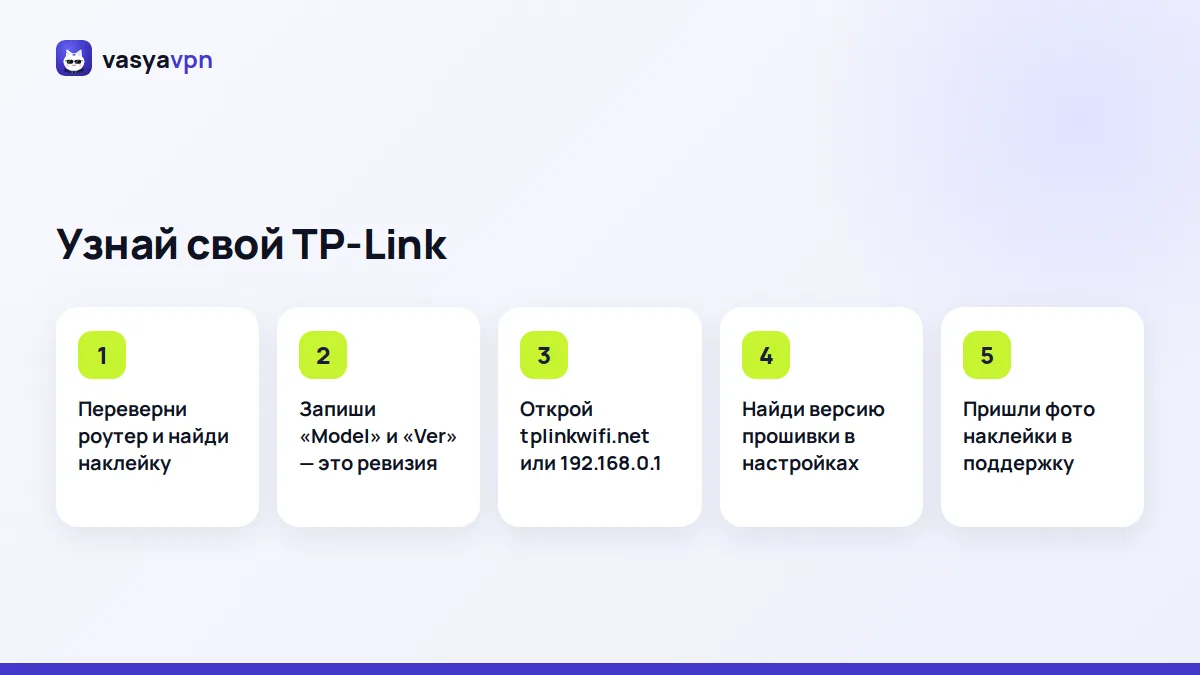
- Переверни роутер и найди наклейку снизу: там написано «Model» (например, Archer C6 или Archer AX23) и «Ver» — это аппаратная ревизия, например 3.20.
- Открой веб-интерфейс: в браузере на устройстве, подключённом к этому роутеру, набери tplinkwifi.net или 192.168.0.1 и войди под паролем администратора.
- Версия прошивки обычно видна внизу страницы или в разделе «Дополнительные настройки» → «Системные инструменты» → «Обновление встроенного ПО». Названия пунктов зависят от модели и версии.
- Сфотографируй наклейку целиком — так проще задать вопрос в поддержку и не перепутать ревизию.
Путь 1. Уточнить свою модель в поддержке
Напиши в поддержку в боте @vasya_free_bot или на support@vasya-vpn.click: модель, ревизию с наклейки и версию прошивки. Отвечают живые люди, они подскажут, есть ли для твоего роутера рабочий вариант. Мы не обещаем заранее, что конкретный TP-Link подойдёт: всё зависит от модели и прошивки, и честнее проверить, чем потратить вечер впустую.
Путь 2. Прошивка OpenWrt — только для опытных
OpenWrt — это свободная прошивка, которая заменяет заводскую. Часть моделей TP-Link с определёнными ревизиями есть в списке поддерживаемых устройств на сайте проекта OpenWrt. Если твоя модель там есть именно с твоей ревизией, после перепрошивки роутер сможет загрузить файл настроек Васи, как любой роутер на OpenWrt. Пошаговую инструкцию по прошивке мы не даём: она своя для каждой модели, а ошибка стоит дорого.
- Неправильный файл прошивки или пропавшее питание во время записи могут превратить роутер в нерабочий.
- Гарантия на роутер после замены прошивки обычно перестаёт действовать.
- Ревизия решает всё: прошивка от V2 на роутер V3 может не подойти, даже если название модели совпадает.
- Меню OpenWrt сложнее заводского, и дальше обслуживать роутер придётся самому.
 Совет Васи. Если слова «ревизия» и «перепрошивка» звучат пугающе — выбирай путь 3 или 4, они проще и безопаснее.
Путь 3. Поставить рядом Keenetic
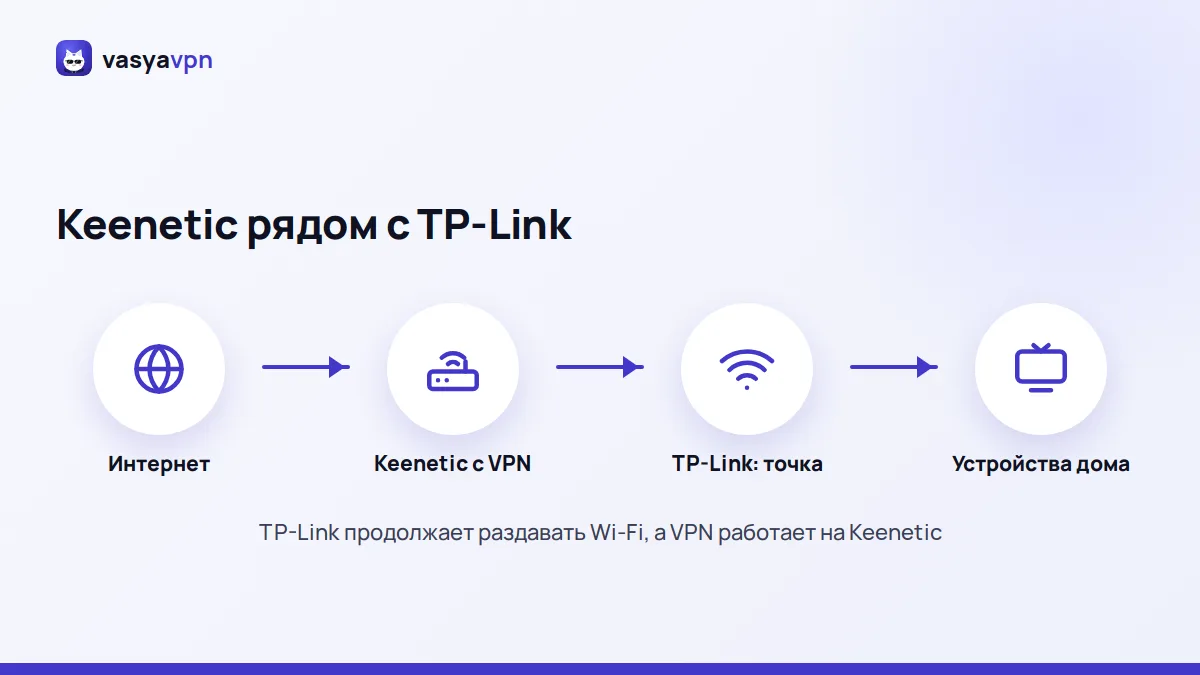
Самый спокойный способ получить VPN на весь дом — подключить Keenetic. Он становится главным роутером: кабель провайдера идёт в него, а TP-Link можно перевести в режим «Точка доступа», чтобы он продолжал раздавать Wi-Fi в дальних комнатах. Файл настроек Keenetic берётся в боте («Подключить» → «Другие способы» → файл для роутера) или в кабинете на сайте, файлы разложены по странам. Роутер считается одним устройством, а через него в интернет выходят телевизор, приставка, ноутбуки и всё остальное. Роутеры Xiaomi на заводской прошивке тоже не загружают наш файл, им тоже нужна OpenWrt, так что для покупки «под VPN» проще смотреть на Keenetic.
Путь 4. VPN на каждом устройстве
Если менять роутер не хочется, поставь VPN прямо на устройства. Это бесплатно и занимает пару минут на каждое. Минус один: каждое устройство занимает место в тарифе, а у роутера место всего одно.
| Устройство | Что поставить | Как добавить настройки |
|---|---|---|
| Android | Приложение Vasya VPN | Ключ VASYA-… |
| Windows 10/11 | Программа Vasya VPN | Ключ VASYA-… |
| iPhone, iPad, Mac | Happ из App Store | Кнопка «Добавить в Happ» |
| Android TV | v2RayTun из Google Play | QR-код с телефона |
| Linux | Hiddify | Ссылка-подписка |
Частые ошибки
- Вводить данные Васи в раздел «VPN-клиент» заводской прошивки. Типы подключений там другие, и соединение не поднимется.
- Прошивать OpenWrt по инструкции для другой ревизии. Сначала сверь «Ver» на наклейке со списком поддерживаемых устройств.
- Ставить Keenetic за TP-Link и оставлять оба роутера в режиме роутера. Получится двойная сеть, и часть устройств может пойти мимо VPN. Переведи TP-Link в режим точки доступа.
- Ждать, что раздача Wi-Fi с телефона пустит все устройства через VPN. На большинстве телефонов раздача идёт напрямую.
- Забыть проверить результат. Открой /moj-ip на любом устройстве дома: там видно, какую страну видят сайты.
Попробуй без риска
У Васи 3 дня бесплатно, без карты. Этого хватит, чтобы проверить VPN на телефоне и компьютере, а если решишь ставить Keenetic — настроить и его. Если не продлишь, доступ просто приостановится, автосписаний нет. Сомневаешься насчёт своей модели TP-Link — пришли фото наклейки в поддержку.
Частые вопросы
Можно ли поставить VPN на TP-Link Archer без перепрошивки?
Чаще всего нет: в заводской прошивке нет загрузки нашего файла настроек. Уточни свою модель и ревизию в поддержке.
Какие TP-Link можно прошить на OpenWrt?
Только те модели и ревизии, что есть в списке поддерживаемых устройств OpenWrt. Проверяй строго по «Ver» с наклейки.
Что проще: перепрошивка или Keenetic?
Keenetic. Файл загружается за пару минут, гарантия сохраняется, а TP-Link остаётся точкой доступа.
Сколько устройств в тарифе займёт роутер?
Одно, даже если через него в интернет выходит весь дом.
Подойдёт ли TP-Link Deco?
Зависит от модели и прошивки — напиши в поддержку. Надёжный путь — Keenetic главным роутером, а Deco как продолжение Wi-Fi-сети.
Остались вопросы? Напиши нам — поможем лично.