VPN на Oculus Quest 2, 3 и 3S: как подключить шлем
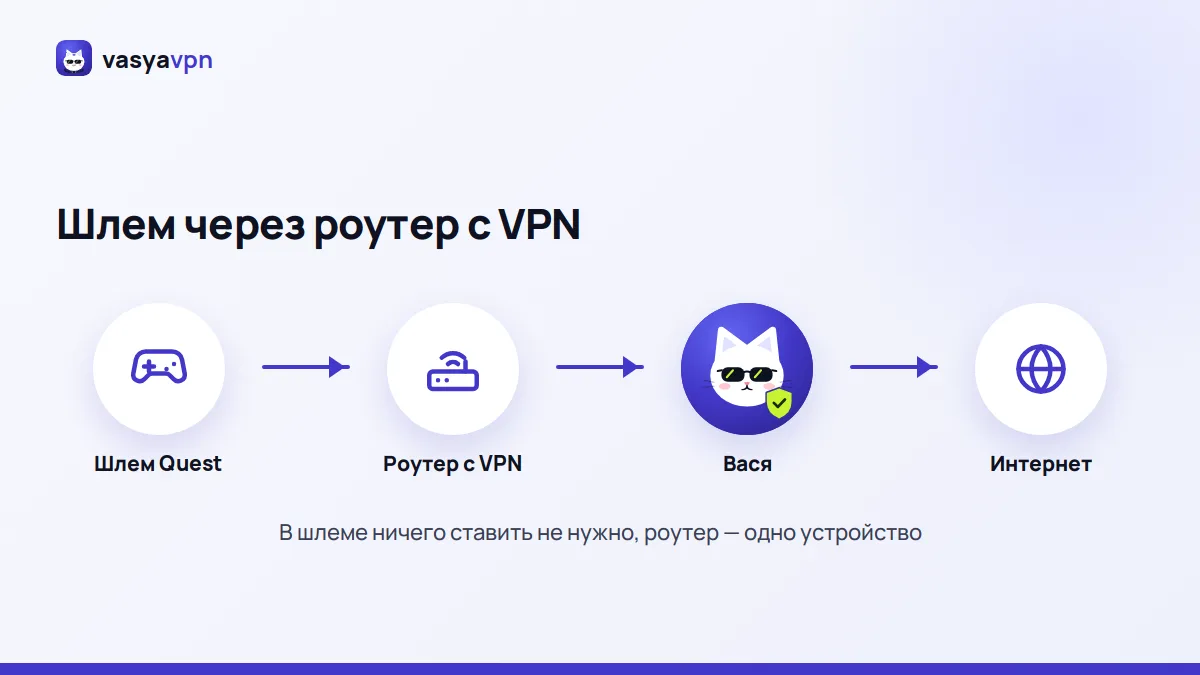
Шлемы Quest (раньше Oculus, сейчас просто Quest) работают на системе, построенной на Android, но VPN-приложения в магазине шлема обычно нет. Поэтому самый простой и надёжный путь — VPN на роутере: шлем подключается к Wi-Fi как обычно и выходит в интернет через Васю. Для опытных есть установка приложения в режиме разработчика, но с оговорками.
Роутер · режим разработчика · 3 дня бесплатно
Почему просто скачать VPN на шлем не выйдет
Внутри Quest — переработанный Android, но магазин приложений у шлема свой, и в нём собраны в основном игры и приложения для виртуальной реальности. Google Play в шлеме нет, а VPN-приложений в магазине шлема, как правило, не найти. Отдельного раздела с VPN в настройках Wi-Fi тоже нет. Значит, остаётся либо дать шлему интернет, который уже идёт через VPN, либо поставить приложение файлом, минуя магазин, через режим разработчика. Первый путь проще и подходит почти всем.
Способ 1. VPN на роутере — самый простой
Настрой VPN на роутере Keenetic или на роутере с OpenWrt: готовый файл настроек есть в боте @vasya_free_bot («Подключить» → «Другие способы» → файл для роутера) и в кабинете на сайте, файлы разложены по странам. После этого шлем просто подключается к домашнему Wi-Fi, и в шлеме ничего настраивать не нужно. Роутер считается одним устройством, а через VPN заодно пойдут телевизор, приставка и всё остальное.
- Получи доступ: в боте нажми «Запустить» → «Попробовать 3 дня бесплатно» или зарегистрируйся на сайте по почте.
- Скачай файл для роутера нужной страны в боте или в кабинете в «Других способах подключения».
- Загрузи файл в роутер. Для Keenetic это делается в разделе «Интернет» → «Другие подключения» → «Загрузить из файла».
- Подключи шлем к Wi-Fi этого роутера. Если он уже подключён — перезагрузи шлем, чтобы он заново получил соединение.
- Открой в браузере шлема страницу /moj-ip и проверь, какую страну видят сайты.
Если роутер не умеет VPN
Многие роутеры от провайдера и популярных брендов не загружают наш файл настроек. Тогда можно поставить рядом Keenetic: кабель провайдера подключается в него, а старый роутер переводится в режим точки доступа. Это разовая настройка на годы, и через VPN начинает работать весь дом, а не только шлем. Подробно о выборе — на странице о том, какой роутер купить для VPN.
Способ 2. Приложение через режим разработчика — для опытных
Шлем позволяет устанавливать приложения файлами APK, если включить режим разработчика. Для этого нужен аккаунт разработчика (его создают в приложении-компаньоне на телефоне), компьютер и кабель USB-C. Дальше APK устанавливается через компьютер, а приложение появляется в библиотеке шлема в разделе вроде «Неизвестные источники» — название зависит от версии системы. Мы не даём здесь пошаговой инструкции и не обещаем, что это сработает на твоём шлеме, — честно о минусах:
- Обычные приложения для Android открываются в шлеме плоским окном и рассчитаны на сенсорный экран, а не на контроллеры. Управлять ими может быть неудобно.
- Не каждое приложение корректно запросит разрешение на VPN-подключение в шлеме — результат зависит от версии системы.
- После обновлений системы шлема установленные так приложения иногда перестают запускаться или их нужно ставить заново.
- Режим разработчика дают включить не на всех аккаунтах, а ошибки при работе с ним — на твоей ответственности.
 Совет Васи. Если не хочется разбираться с компьютером и аккаунтом разработчика, выбирай роутер: это проще и стабильнее.
Почему раздача с ПК или телефона обычно не помогает
Кажется логичным включить VPN на телефоне или компьютере и раздать с него Wi-Fi на шлем. На практике на большинстве телефонов раздаваемый интернет идёт напрямую, мимо VPN, а на компьютере результат зависит от системы и программы. Шлем при этом подключится, но страну будет видно твою настоящую. Если всё же пробуешь, обязательно проверь результат на странице /moj-ip в браузере шлема. Подробнее об этом — в статье о раздаче VPN с телефона.
Как не получить задержку в играх
В виртуальной реальности задержка ощущается сильнее, чем на экране. Вот что помогает держать её низкой:
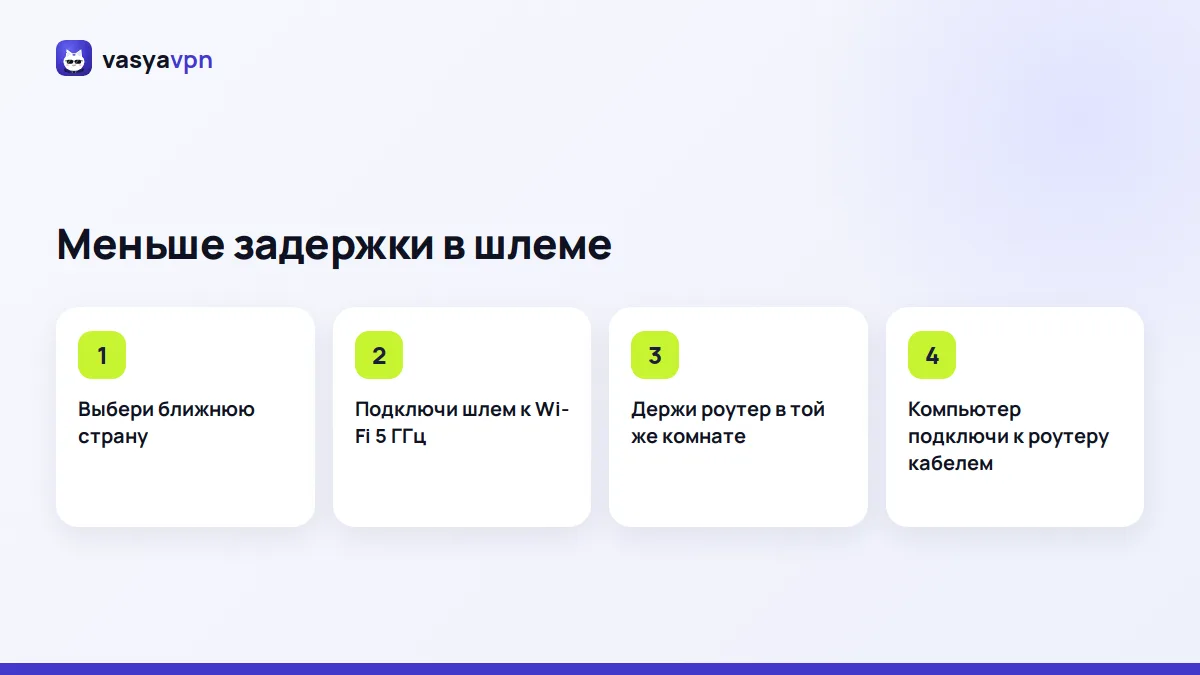
- Выбирай ближайшую страну. Для европейской части России обычно лучше всего Нидерланды, Германия или Польша, а США из-за расстояния дают задержку заметно выше.
- Подключай шлем к Wi-Fi 5 ГГц и держи роутер в той же комнате или на прямой видимости.
- Трансляция игр с компьютера на шлем по Wi-Fi идёт внутри домашней сети, VPN на роутере её не замедляет. Важно, чтобы компьютер был подключён к роутеру кабелем.
- Если игре нужен минимальный пинг, а VPN ей не нужен, можно на время переключить шлем на другую сеть без VPN.
Если не получилось
- Шлем видит Wi-Fi, но пишет «нет интернета» — проверь на телефоне в той же сети, работают ли сайты. Если и там нет — дело в настройке роутера, а не шлема.
- На /moj-ip видна твоя настоящая страна — шлем подключён не к той сети. Часто это соседняя сеть 2,4 ГГц или старый роутер, который ещё раздаёт Wi-Fi.
- Игры начали долго загружаться — смени страну на более близкую и проверь, не закончился ли трафик месяца.
- Приложение, поставленное файлом, не запускается — обнови систему шлема и переустанови его, а надёжнее перейди на вариант с роутером.
- Не разобрался — напиши в поддержку в боте, ответят живые люди.
Попробуй с Васей
У Васи 3 дня бесплатно, без карты: хватит, чтобы настроить роутер и поиграть пару вечеров. Если не продлишь, доступ просто приостановится, деньги сами не списываются. Цены — на странице «Тарифы», оплатить можно через СБП, звёздами Telegram или криптовалютой.
Частые вопросы
Есть ли VPN-приложение в магазине Quest?
Обычно нет. Самый простой путь — VPN на роутере, тогда в шлеме ничего ставить не нужно.
Сколько устройств займёт шлем?
Если VPN на роутере — шлем не занимает отдельного места: роутер считается одним устройством на весь дом.
Будет ли лагать картинка в играх?
Обычно почти незаметно, если выбрать ближнюю страну и подключить шлем по 5 ГГц. Трансляция с компьютера по домашней сети от VPN на роутере не зависит.
Подходит ли это для Quest 2 и Quest 3S?
Да, способ через роутер не зависит от модели шлема: шлем просто подключается к Wi-Fi.
Можно ли раздать VPN с телефона на шлем?
На большинстве телефонов раздача идёт мимо VPN. Проверь результат на /moj-ip, а надёжнее используй роутер.
Остались вопросы? Напиши нам — поможем лично.