Как раздать VPN с телефона на компьютер и телевизор
Коротко и честно: если включить на телефоне VPN и точку доступа, подключённые к ней устройства обычно выходят в интернет мимо VPN. Телефон защищает только свой трафик. Надёжнее поставить Васю на каждое устройство или один раз на роутер — ниже расскажем, как это сделать.
Обновлено
Почему раздача с телефона идёт мимо VPN
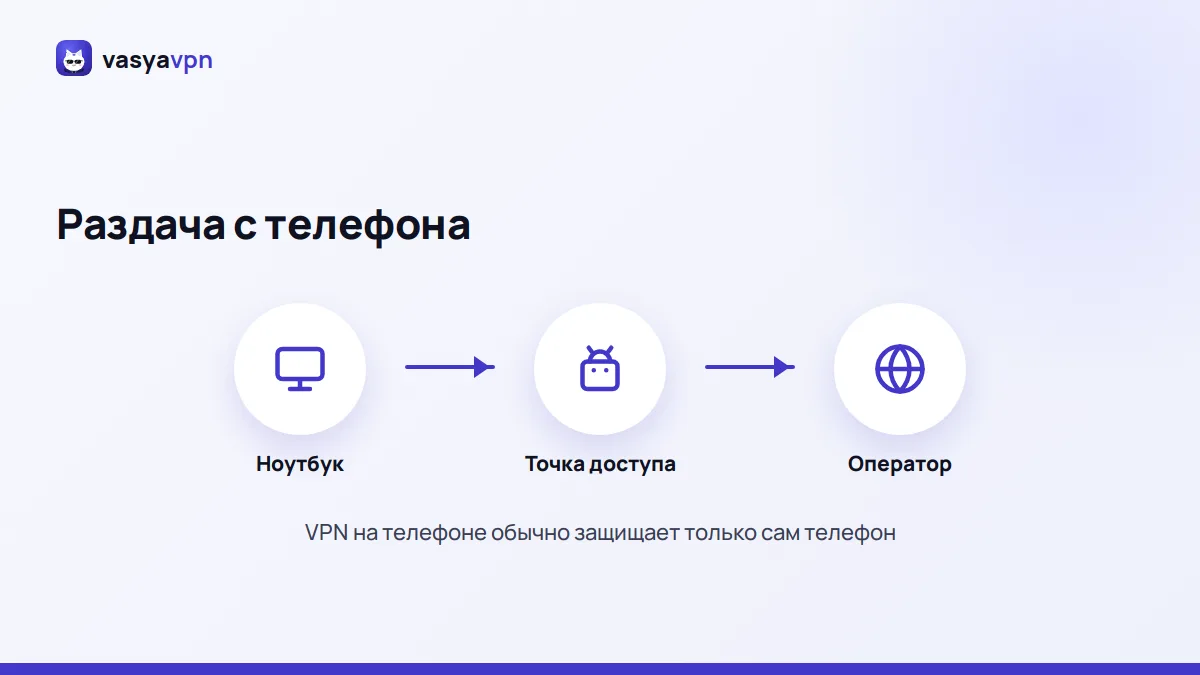
Когда ты включаешь «Точку доступа» на Android или «Режим модема» на iPhone, телефон работает как маленький роутер: принимает трафик ноутбука или телевизора и сразу отправляет его оператору. VPN-приложение на телефоне при этом обслуживает только приложения самого телефона. На некоторых моделях поведение отличается, но рассчитывать на это нельзя — легко думать, что ноутбук защищён, когда это не так. Так устроено большинство телефонов: система отдельно обрабатывает трафик точки доступа, и VPN-приложения к нему обычно доступа не имеют.
Как проверить, идёт ли раздача через VPN
- Включи на телефоне VPN, а затем точку доступа.
- Подключи ноутбук или другой телефон к этой точке доступа.
- На подключённом устройстве открой /moj-ip.
- Если там адрес и страна твоего оператора, а не сервера Васи, — раздача идёт мимо VPN.
 Совет Васи. Проверяй именно на подключённом устройстве: на самом телефоне /moj-ip покажет сервер Васи и запутает.
Какие есть варианты
Задача «чтобы всё было через VPN» решается тремя способами. Сравни, что подходит именно тебе.
| Способ | Что получится | Кому подходит |
|---|---|---|
| Раздача с телефона | Обычно мимо VPN | Только для интернета без защиты |
| VPN на каждом устройстве | Каждое защищено само | Ноутбук, планшет, второй телефон |
| VPN на роутере | Все устройства дома через VPN | Дом, телевизоры, приставки |
| Раздача + VPN на ноутбуке | Ноутбук защищён своим приложением | Поездки и работа в дороге |
Лучший вариант в поездке: раздача + приложение
Нужен интернет для ноутбука в дороге — раздавай его с телефона как обычно, а Васю включи на самом ноутбуке. На Windows 10 и 11 есть своя программа Vasya VPN: установи её с сайта, вставь ключ и нажми кнопку. На Mac подойдёт бесплатное приложение Happ из App Store. Тогда ноутбук защищён независимо от того, через какую сеть он вышел в интернет, а телефон — своим приложением.
Как добавить устройство в боте
- Открой бот @vasya_free_bot в Telegram и нажми «Подключить».
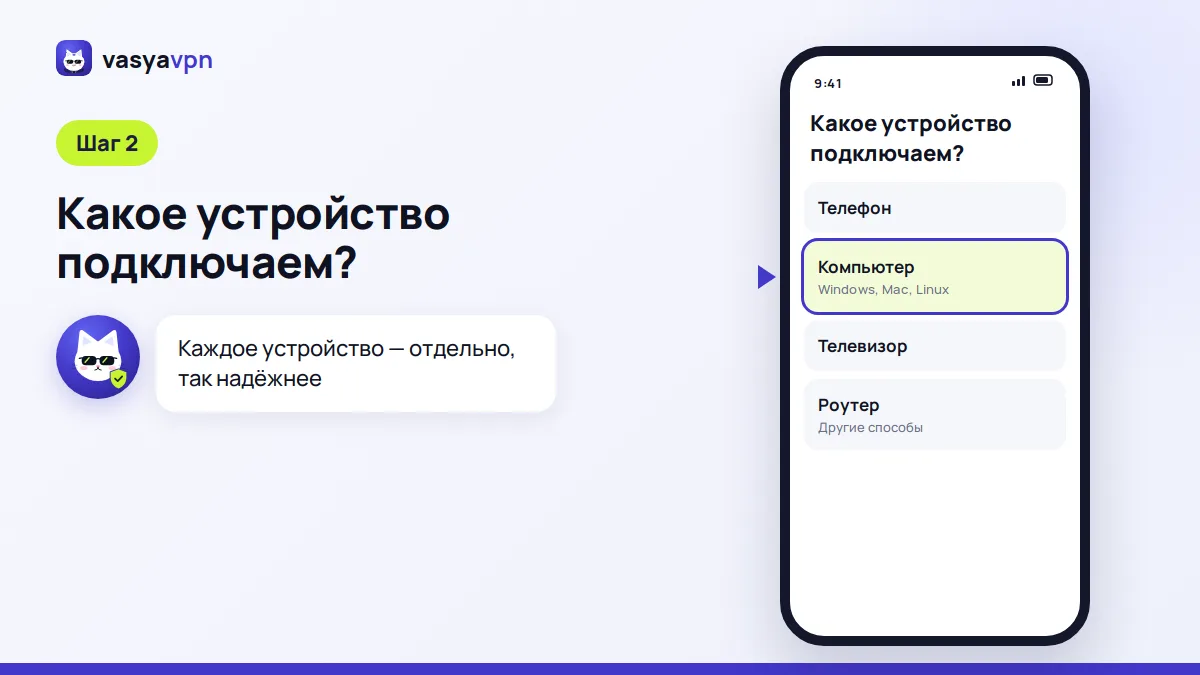
- Выбери устройство, которое хочешь добавить: компьютер, телефон, телевизор.
- Следуй подсказкам: бот пришлёт ключ VASYA-…, кнопку «Добавить в Happ», QR-код или ссылку-подписку — в зависимости от устройства.
- Включи VPN на новом устройстве и проверь на /moj-ip, что адрес сменился.
Совет Васи. Без Telegram устройство можно добавить в кабинете на сайте, в разделе «Подключение».
Весь дом сразу — через роутер
Если устройств много или среди них есть телевизор и приставка, удобнее поставить VPN на роутер. Для Keenetic и OpenWrt у Васи есть готовый файл настроек в боте («Другие способы») и в кабинете («Другие способы подключения»). Роутер считается одним устройством, а через него в интернет выходят все, кто подключён к домашнему Wi-Fi. Так защищены даже устройства, на которые приложение не поставить, — например, умные колонки или старые телевизоры. Сколько устройств входит в тариф — смотри на странице «Тарифы».
Частые ошибки
- Думают, что VPN на телефоне защищает всех, кто подключился к его точке доступа. Проверь на /moj-ip на подключённом устройстве.
- Используют один и тот же ключ на двух устройствах одновременно и удивляются, что одно отключается. Добавь каждое устройство в боте отдельно.
- Не отвязывают старые устройства и упираются в лимит. Лишние можно отвязать в кабинете в разделе «Устройства».
- Ставят на ноутбук сторонние программы для раздачи VPN. Это сложно и ненадёжно — проще поставить приложение Васи на сам ноутбук.
Телевизор, приставка и второй телефон
- Телевизор на Android TV или приставка: поставь из Google Play приложение v2RayTun и подключи его по QR-коду с телефона или по ссылке-подписке из бота.
- Второй телефон на Android: скачай с сайта приложение Vasya VPN в виде файла APK, нажми «Войти по ключу» и вставь новый ключ из бота.
- iPhone или iPad: поставь бесплатное приложение Happ из App Store и нажми в боте «Добавить в Happ» — настройки добавятся сами.
- Телевизор без Android TV и игровые приставки: на них приложение обычно не поставить, поэтому для них выход — VPN на роутере.
- Планшет ребёнка или гостевой телефон: если не хочется ставить приложение на каждое, подключи их к домашнему Wi-Fi с VPN на роутере.
Подключи все свои устройства
Попробуй Васю 3 дня бесплатно и без карты: в боте @vasya_free_bot нажми «Попробовать 3 дня бесплатно», а затем подключи телефон и ноутбук по очереди. Если не получится — живая поддержка подскажет, что нажать.
Частые вопросы
Можно ли раздать VPN с iPhone?
Через «Режим модема» подключённые устройства обычно выходят в интернет мимо VPN. Поставь приложение на каждое устройство или на роутер.
А если я подключу ноутбук к телефону по USB-кабелю?
Обычно картина та же, что и с Wi-Fi: трафик ноутбука идёт мимо VPN телефона. Включай VPN на самом ноутбуке.
Сколько устройств можно подключить?
Это зависит от тарифа — актуальные условия на странице «Тарифы». Роутер считается одним устройством.
Можно ли раздать VPN на телевизор?
Надёжнее поставить на телевизор с Android TV приложение v2RayTun и подключить его по QR-коду с телефона. Или поставить VPN на роутер.
Нужно ли выключать VPN на телефоне, когда раздаю интернет?
Нет, телефон продолжит защищать свои приложения. Просто помни, что подключённым устройствам нужен свой VPN.
Будет ли быстрее раздавать VPN с телефона, чем ставить его на каждое устройство?
Нет. Раздача обычно идёт мимо VPN, а приложение на каждом устройстве работает само и обычно почти не влияет на скорость.
Остались вопросы? Напиши нам — поможем лично.