
Разряжает ли VPN батарею телефона и как это проверить
VPN тратит заряд, но обычно немного: шифрование сейчас почти не нагружает телефон, и в обычный день разницу сложно заметить. Гораздо больше батарею съедают слабый сигнал, постоянные переподключения и сами приложения, чей трафик идёт через VPN. Ниже — как узнать реальный расход на своём телефоне и что поможет его снизить.
Обновлено

Сколько на самом деле тратит VPN
Приложение VPN делает две вещи: держит соединение с сервером и шифрует трафик. Современные телефоны шифруют данные силами процессора очень экономно, поэтому сама работа VPN стоит недорого. Когда ты листаешь ленту, читаешь новости или переписываешься, добавка к расходу обычно в пределах нескольких процентов за день. Больше VPN тратит, когда через него идёт много данных, например видео в высоком качестве, но и тогда основную энергию забирают экран и само видео. Точная цифра зависит от модели телефона, сети и того, чем ты пользуешься, поэтому лучше посмотреть статистику на своём устройстве.
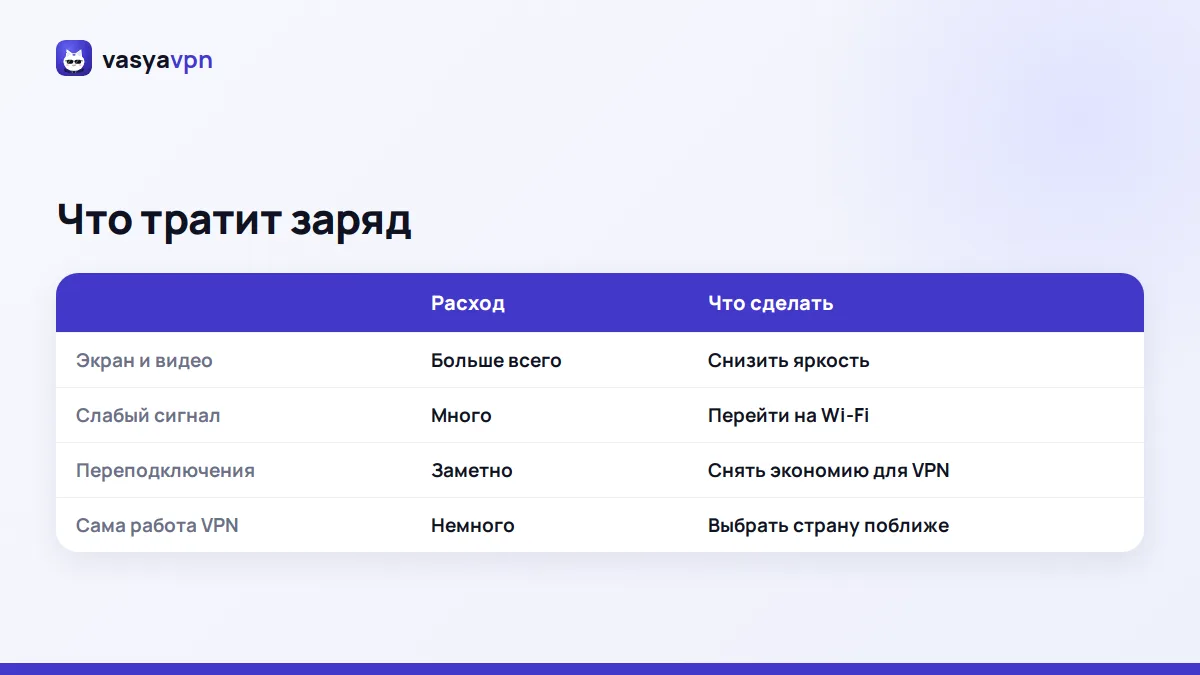
Что на самом деле садит батарею
- Слабый сигнал. При плохой связи телефон усиливает передатчик и чаще повторяет отправку данных — с VPN и без него.
- Переподключения. Если VPN то и дело рвётся — в лифте, в метро, при переходе с Wi-Fi на мобильный, — каждое новое подключение стоит энергии.
- Фоновая активность приложений. Через VPN проходит трафик всех приложений, и иногда система записывает часть их расхода на счёт VPN.
- Далёкий сервер. Ответы идут дольше, и радиомодуль дольше остаётся активным.
- Два VPN или «ускорители» одновременно — лишняя работа без пользы.
Пошагово: как проверить расход на Android
Названия пунктов зависят от оболочки и версии Android, ниже — самые частые.
- Открой «Настройки» → «Батарея» (на некоторых телефонах — «Батарея и производительность» или «Обслуживание устройства»).
- Нажми «Расход заряда», «Использование батареи» или похожий пункт.
- Выбери период — последние 24 часа или время с последней полной зарядки.
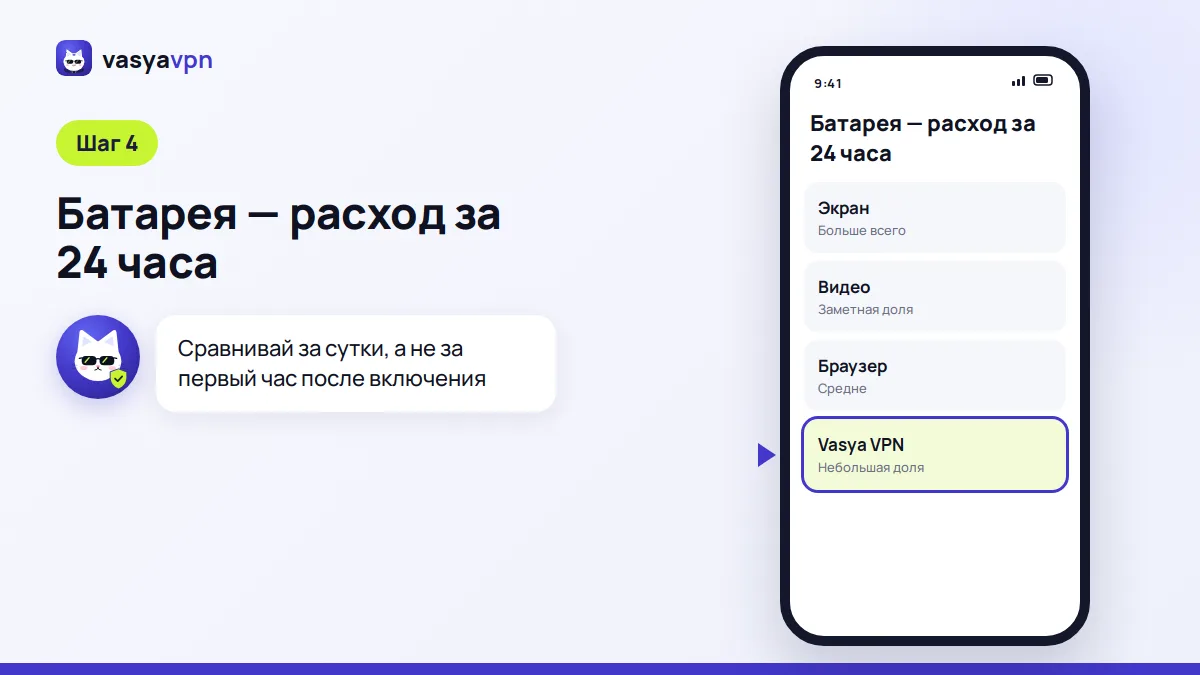
- Найди в списке Vasya VPN, Happ или другое приложение VPN и посмотри процент. Сравни с экраном, браузером и видео.
- Нажми на приложение, чтобы увидеть, сколько пришлось на работу в фоне.
Как проверить расход на iPhone
Открой «Настройки» → «Аккумулятор». Под графиком есть список приложений с процентом расхода за последние 24 часа или 10 дней. Найди Happ: если нажать «Показать активность», будет видно, сколько он работал на экране и в фоне. Небольшой процент у Happ при долгой работе в фоне — нормальная картина. Если же Happ в списке на первых местах, а ты почти ничего не смотрел, обнови приложение и подписку и проверь, не рвётся ли соединение.
А на ноутбуке?
На ноутбуке картина та же: программа VPN почти не нагружает процессор, а заряд уходит на экран, браузер с десятками вкладок и видео. На Windows расход по приложениям виден в «Параметры» → «Система» → «Питание и батарея» → «Использование батареи». На Mac открой «Системные настройки» → «Аккумулятор» или посмотри вкладку «Энергия» в «Мониторинге системы». Если Vasya VPN или Happ оказались в списке выше браузера, а ты просто читал почту, напиши в поддержку — посмотрим, всё ли в порядке с подключением.
Как снизить расход
- Выбирай страну поближе или оставь режим «Авто» — Вася сам подберёт локацию.
- Оставь умный маршрут: российские сайты идут напрямую, и через VPN проходит меньше трафика.
- Не держи два VPN и приложения-«ускорители» одновременно.
- Обновляй приложение: в новых версиях соединение обычно стабильнее.
- В помещении со слабой мобильной связью переключись на Wi-Fi — он тратит меньше, чем мобильный интернет на пределе сигнала.
- Если VPN не нужен, выключай его одним нажатием, а потом так же быстро включай.
Экономия батареи: когда снимать её для VPN
Режимы экономии на Android закрывают фоновые приложения, и VPN может выключаться сам, когда гаснет экран. Получается парадокс: потом он поднимается снова и снова и тратит больше, чем если бы спокойно работал. Поэтому для VPN-приложения стоит снять ограничения фоновой работы — выбрать «Без ограничений» или «Не оптимизировать». Расход от этого не вырастет: приложение просто перестанет закрываться. Как это сделать на Xiaomi, Samsung, Huawei и других телефонах, рассказали в статье «VPN сам отключается». Общий режим энергосбережения можно оставить, если VPN в нём держится. А вот «Сверхэкономия» обычно закрывает почти все фоновые приложения, включая VPN.
Частые ошибки
- Смотрят процент за последний час сразу после включения VPN — первые минуты дают завышенную картину. Сравнивай за сутки.
- Записывают на VPN расход приложений, которые через него работают. Если VPN в списке высоко, вспомни, не смотрел ли ты видео и не шла ли загрузка.
- Ставят сторонние «очистители» памяти: они закрывают VPN, и телефон тратит заряд на запуск заново.
- Держат VPN включённым там, где связь постоянно пропадает, и удивляются расходу — тратят переподключения, а не шифрование.
- Думают, что нагрев телефона — от VPN. Чаще греют зарядка, игры, камера и слабый сигнал.
Проверь на своём телефоне
Приложение Vasya VPN для Android и Happ на iPhone спокойно работают в фоне, а режим «Авто» сам подбирает локацию. Попробуй Васю 3 дня бесплатно, без карты, и через сутки загляни в статистику батареи — цифры скажут больше любых обещаний. Если увидишь что-то странное, напиши в поддержку: живые люди разберутся.
Частые вопросы
Нужно ли выключать VPN на ночь, чтобы сберечь батарею?
Не обязательно: ночью трафика почти нет, и VPN тратит очень мало. Если хочешь, выключай — включить обратно можно одним нажатием.
Почему VPN в статистике батареи на одном из первых мест?
Иногда система записывает на VPN часть расхода приложений, чей трафик через него идёт. Посмотри, что ты делал в это время: видео и загрузки тратят больше всего.
Влияет ли страна сервера на батарею?
Немного: чем дальше сервер, тем дольше телефон ждёт ответ. Выбери страну поближе или режим «Авто».
VPN греет телефон — это нормально?
Сам VPN телефон обычно не греет. Нагрев чаще связан с зарядкой, играми, видео или слабым сигналом. Если телефон греется только с VPN — напиши в поддержку.
Тратит ли VPN заряд, когда выключен?
Нет. Выключенный VPN не держит соединение и не шифрует трафик, поэтому заряд не расходует.
Остались вопросы? Напиши нам — поможем лично.