VPN не работает через Wi-Fi, а на мобильном работает
Если на мобильном интернете VPN работает, а дома через Wi-Fi нет, дело почти всегда в роутере или настройках этой сети, а не в телефоне. Чаще всего помогают перезагрузка роутера, отключение встроенных фильтров и смена частного DNS. Ниже — всё по порядку.
Обновлено

Сначала убедись, что дело в Wi-Fi
Пара минут проверки сэкономит час настроек.
- Выключи Wi-Fi и включи VPN на мобильном интернете. Работает — значит, ключ и приложение в порядке.
- Подключи к тому же Wi-Fi другое устройство, например ноутбук или телефон близкого, и включи VPN там.
- Если на другом устройстве в этой сети тоже не работает — проблема в роутере или сети. Если работает — в настройках твоего устройства.
- Попробуй другую сеть Wi-Fi: в гостях, на работе или раздачу с телефона друга.
Пошагово: что сделать
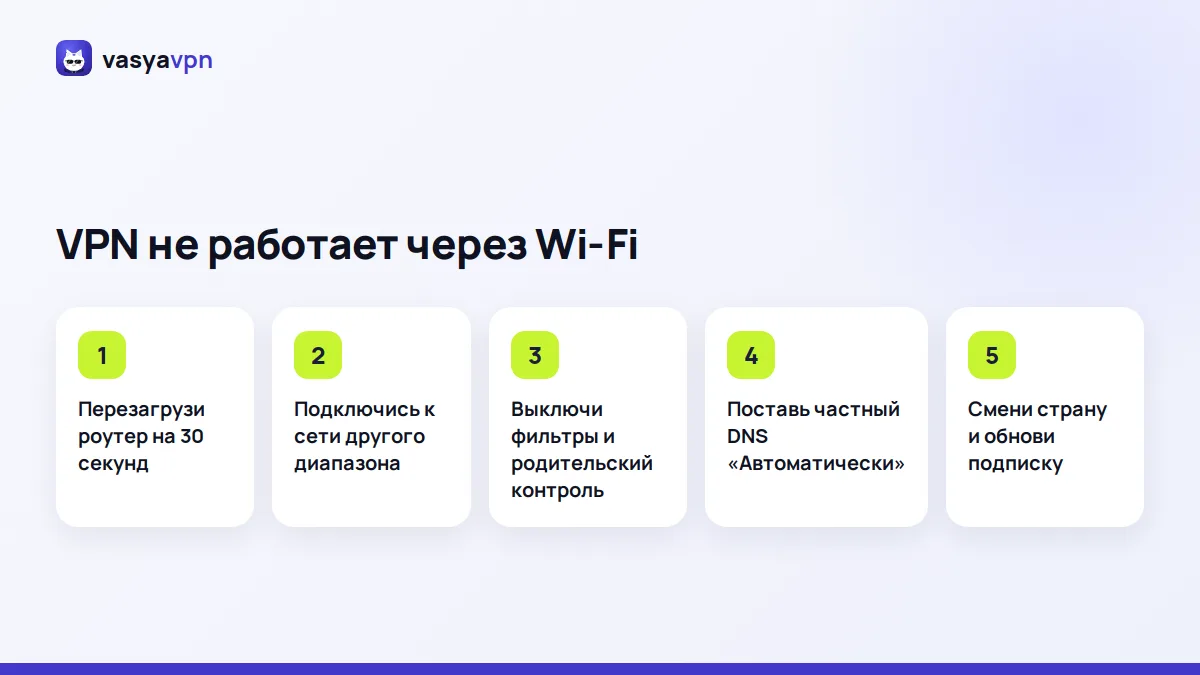
- Перезагрузи роутер: выключи его из розетки на 30 секунд и включи. Подожди пару минут, пока он поднимет сеть.
- Забудь сеть Wi-Fi на телефоне и подключись к ней заново с паролем.
- Попробуй другой диапазон: если роутер раздаёт две сети, например с припиской 5G или 5 ГГц, подключись ко второй.
- Выключи на телефоне частный DNS или поставь «Автоматически» — подробнее ниже.
- На время проверки отключи в роутере родительский контроль, интернет-фильтр и «защиту».
- Смени страну в приложении: в Vasya VPN для Android выбери другую локацию или режим «Авто».
- Обнови подписку в приложении, чтобы подтянулись свежие настройки.
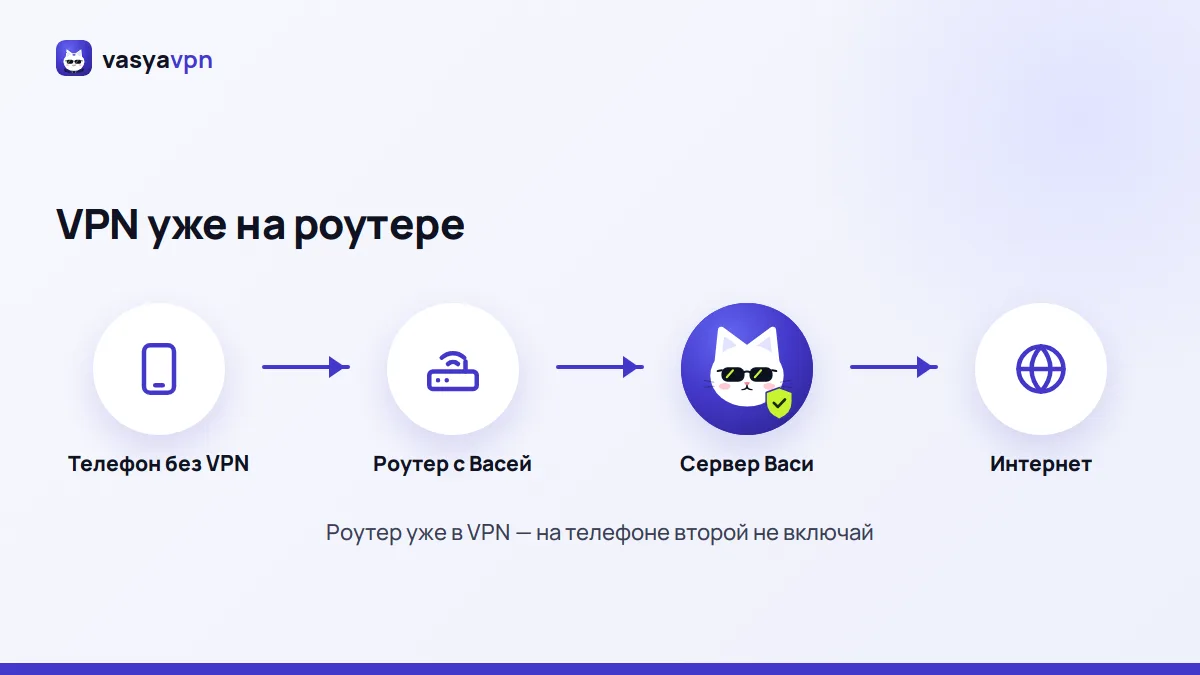
- Проверь, не настроен ли VPN на самом роутере, — тогда второй на телефоне не нужен.
Фильтры, родительский контроль и «защита» в роутере
Многие роутеры умеют фильтровать трафик: родительский контроль, «безопасный интернет», защита от вредных сайтов, фильтр рекламы через DNS. Иногда такой фильтр мешает VPN-соединению установиться. Где искать в веб-интерфейсе роутера (пункты могут называться иначе в зависимости от модели и прошивки):
- «Родительский контроль» или «Контроль доступа» — проверь, нет ли ограничений или расписания для твоего устройства.
- «Интернет-фильтр», «Безопасность», «Защита» — временно выключи и проверь VPN.
- Сторонний DNS-фильтр, прописанный в роутере, — верни получение DNS автоматически.
- Гостевая сеть с ограничениями или фильтр по MAC-адресам — попробуй основную сеть.
 Совет Васи. Выключай фильтры по одному: так поймёшь, какой именно мешал, а остальные вернёшь.
Диапазон 2,4 и 5 ГГц и слабый сигнал
Двухдиапазонный роутер раздаёт сеть на двух частотах. 5 ГГц быстрее, но хуже проходит через стены; 2,4 ГГц бьёт дальше, но в многоквартирном доме перегружен соседскими сетями. Если связь то и дело рвётся, VPN первым это замечает: соединение переподключается, страницы зависают, кажется, что «VPN не работает». Подойди ближе к роутеру или переключись на сеть другого диапазона. Если у роутера одна сеть с общим именем, он сам выбирает частоту — тогда обычно помогает перезагрузка или перенос роутера повыше и ближе к центру квартиры.
Частный DNS на телефоне и DNS в роутере
На Android есть пункт «Частный DNS»: обычно «Настройки» → «Подключения» или «Сеть и интернет» → «Частный DNS», название может отличаться в зависимости от версии. Если там вписан сторонний адрес, он может мешать VPN именно в домашней сети. Поставь «Автоматически» или «Отключено» и проверь снова. На iPhone похожую роль играют установленные профили DNS — загляни в «Настройки» → «Основные» → «VPN и управление устройством» и удали незнакомые. В роутере смотри раздел DNS в настройках подключения к интернету. После всех правок открой страницу /proverka с включённым VPN: она покажет, нет ли утечки DNS.
Если VPN уже настроен на роутере
Вася работает и на роутерах Keenetic и OpenWrt: готовый файл настроек берётся из кабинета или бота. Если роутер уже пускает весь дом через VPN, включать второй VPN на телефоне не нужно — получится туннель в туннеле, и соединение может не подняться или стать медленным. В такой сети просто выключи VPN в приложении на телефоне и открой страницу /moj-ip: там будет видно, что трафик и так идёт через Васю. Нужна другая страна только на одном устройстве — подключи его к сети без VPN или к мобильному интернету. Нужна другая страна для всего дома — загрузи в роутер файл настроек нужной страны из кабинета.
Если не получилось
Значит, пора подключить живую поддержку. Чтобы разобраться быстрее, собери немного информации.
- Сделай проверку на странице /proverka через Wi-Fi и через мобильный интернет — разница подскажет, где искать.
- Запиши модель роутера, устройство и приложение, выбранную страну и с какого момента перестало работать.
- Сделай скриншот ошибки, если она есть.
- Напиши в поддержку: в боте (t.me/vasya_free_bot?start=support) или на support@vasya-vpn.click.
VPN для всего дома
Если хочешь, чтобы через VPN работал весь дом, удобнее один раз настроить роутер: он считается одним устройством, а через него идут и телевизор, и ноутбук, и телефоны. Как это сделать — в разделе про VPN для роутера. Начать можно с 3 дней бесплатно, без карты: в боте @vasya_free_bot или на сайте.
Частые вопросы
Почему VPN работает на мобильном, но не на Wi-Fi?
Мобильный интернет и домашняя сеть идут разными путями. Чаще всего мешает что-то в роутере: фильтр, родительский контроль, частный DNS или просто зависший роутер.
Нужно ли что-то менять в приложении Васи?
Обычно нет. Но иногда помогает сменить страну или обновить подписку, чтобы подтянулись свежие настройки.
Помогает ли перезагрузка роутера?
Часто да: роутер, который неделями работает без перезагрузки, начинает терять соединения. Выключи его на 30 секунд и включи снова.
Можно включить VPN и на роутере, и на телефоне?
Не стоит: двойной туннель часто не подключается или сильно замедляет связь. Если роутер уже в VPN, на телефоне VPN выключи.
В отеле или кафе VPN не подключается через Wi-Fi — что делать?
Многие публичные сети сначала просят войти через страницу авторизации. Выключи VPN, открой любой сайт, пройди вход, а потом включи VPN снова.
Остались вопросы? Напиши нам — поможем лично.