
VPN для PlayStation 4, 5 и Xbox: как подключить
На PlayStation и Xbox нельзя поставить VPN-приложение: в их магазинах таких программ нет, а в настройках сети нет пункта для VPN. Поэтому приставку подключают через роутер с VPN — это самый надёжный способ. Ниже — как это сделать, почему раздача с телефона обычно не подходит и как держать пинг пониже.
Через роутер · одно устройство · 3 дня бесплатно
Почему на приставку не поставить VPN
Игровые приставки — закрытые системы. Ставить можно только то, что есть в их магазине, а VPN-клиентов там нет. В сетевых настройках можно поменять DNS или указать прокси, но это не VPN: такие настройки не шифруют трафик и не меняют страну подключения. Значит, VPN нужно включить «до» приставки — на устройстве, через которое она выходит в интернет. Чаще всего это домашний роутер: он уже стоит у тебя, и после настройки приставка даже не заметит разницы. Обновления, загрузки и онлайн-режимы работают как обычно, просто через Васю.
Лучший способ: VPN на роутере
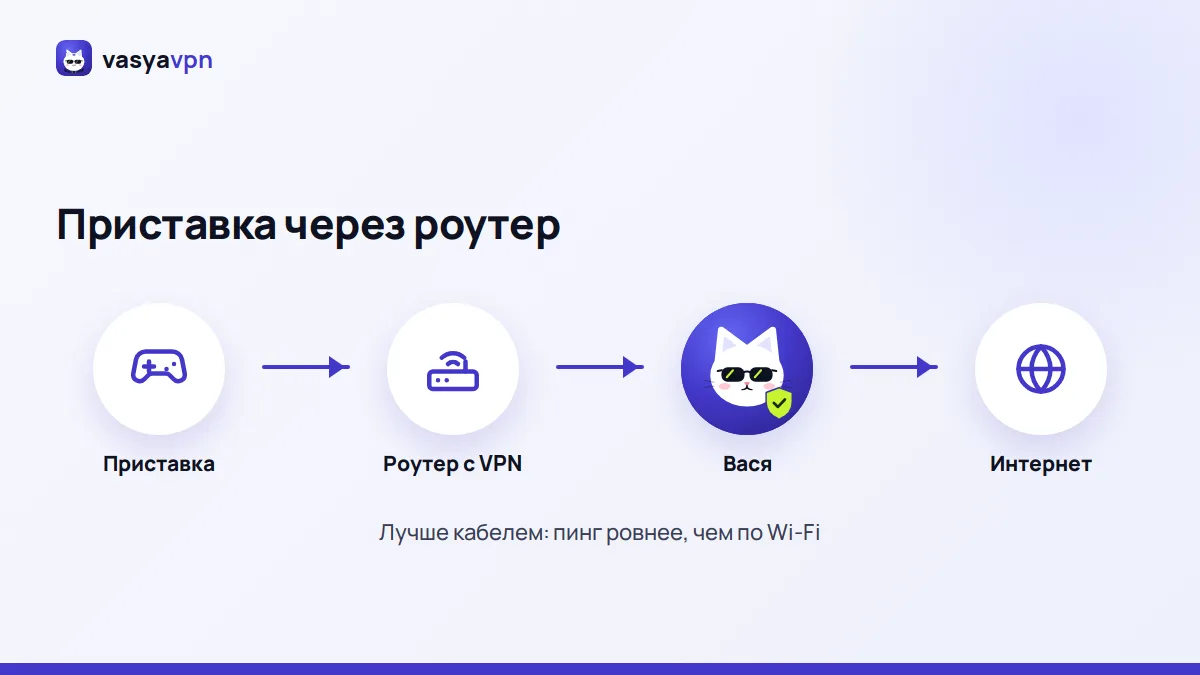
Роутер с VPN пропускает через Васю всё, что к нему подключено, — и приставку тоже. На самой консоли ничего настраивать не нужно, она просто подключается к домашней сети. Роутер считается в тарифе одним устройством.
- Проверь роутер: подходят Keenetic и роутеры с OpenWrt.
- В боте @vasya_free_bot нажми «Подключить» → «Другие способы» и скачай файл для роутера нужной страны. То же есть в кабинете на сайте в «Других способах подключения».
- Загрузи файл в настройки роутера по нашей инструкции для твоей модели.
- Подключи приставку к роутеру — лучше кабелем — и запусти в её настройках проверку соединения с интернетом.
- Убедись, что трафик идёт через Васю: открой /moj-ip с телефона, подключённого к тому же роутеру.
Что подготовить заранее
Чтобы не прерываться на полпути, проверь пару вещей до начала настройки.
- Модель роутера: посмотри на наклейку снизу. Keenetic и OpenWrt подходят сразу, для других моделей уточни в поддержке.
- Доступ к настройкам роутера: логин и пароль от веб-интерфейса обычно тоже на наклейке.
- Кабель между приставкой и роутером — для стабильного пинга он лучше любого Wi-Fi.
- Доступ к Васе: бот @vasya_free_bot в Telegram или кабинет на сайте, если Telegram нет.
- Свободное место в тарифе: роутер займёт одно устройство.
Почему раздача с телефона обычно не подходит
Кажется логичным включить VPN на телефоне и раздать с него Wi-Fi. Но большинство телефонов пускают раздаваемый трафик мимо VPN — приставка выйдет в интернет напрямую. Даже если на твоём телефоне это сработает, телефон быстро греется и садится, а мобильная связь даёт нестабильный пинг. Для игр это плохой вариант.
- Раздача с ноутбука на Windows («Мобильный хот-спот» в настройках) иногда работает, но ноутбук должен быть включён всю игру и добавляет ещё одно звено.
- Если роутер не подходит, посмотри, какой роутер купить для VPN, — недорогой Keenetic решит вопрос для всего дома.
Как держать пинг пониже
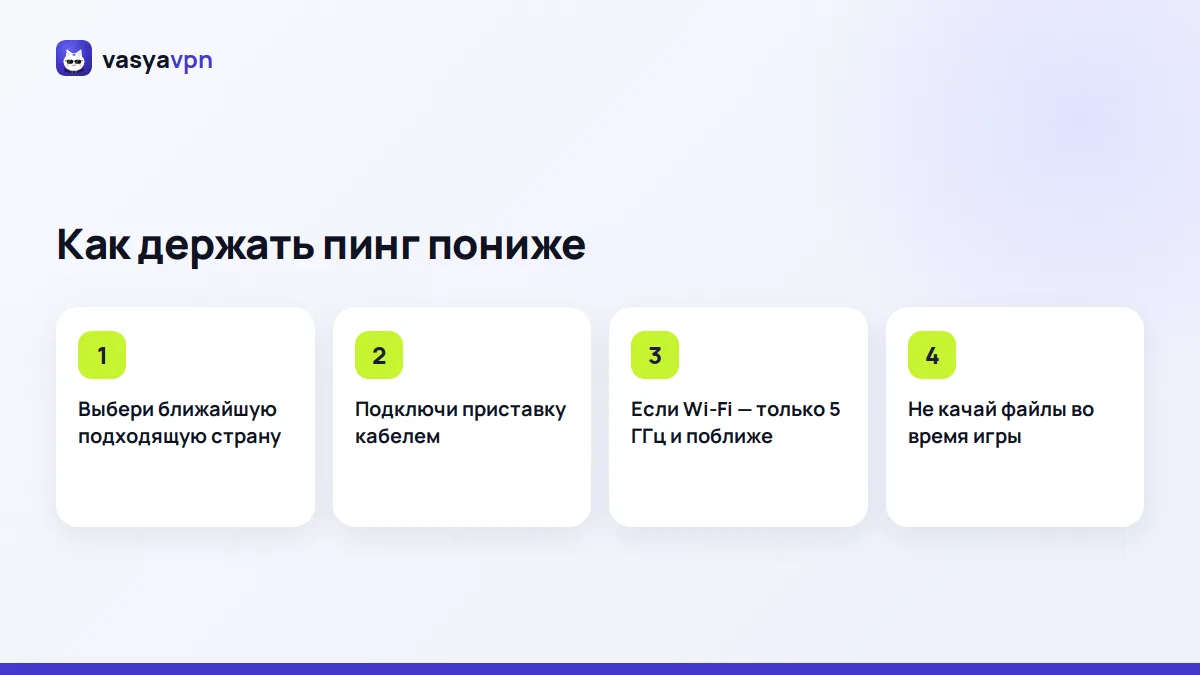
VPN добавляет к пути ещё один сервер, поэтому небольшая прибавка к задержке будет всегда. На близкой стране она обычно почти незаметна. Вот что реально влияет:
- Выбирай ближайшую к тебе страну из подходящих. Из европейской части России обычно ближе всего Польша, Германия и Нидерланды.
- Подключай приставку кабелем, а не по Wi-Fi. Кабель убирает скачки пинга от соседских сетей и стен.
- Если только Wi-Fi — подключайся к сети 5 ГГц и держи роутер поближе к приставке.
- Не качай большие файлы и обновления на других устройствах во время игры.
- Перезагрузи роутер, если он давно не выключался и пинг вдруг вырос.
Тип NAT и голосовой чат
После подключения через VPN проверка сети на приставке может показать умеренный или строгий тип NAT. Для загрузки, обновлений и большинства онлайн-функций это обычно не мешает. Если какой-то голосовой чат или приглашения работают хуже, попробуй другую страну или на время выключи VPN на роутере. Мы честно не обещаем одинаковый результат во всех играх — проверь на своих в пробный период.
Частые ошибки
- Искать VPN в магазине приставки. Его там нет — не теряй время.
- Путать смену DNS с VPN. DNS в настройках консоли не меняет страну и ничего не шифрует.
- Выбирать самую далёкую страну «на всякий случай». Дальше сервер — выше пинг.
- Играть по Wi-Fi через две стены. Половина «лагов» в таких случаях — от Wi-Fi, а не от VPN.
- Забыть, что через роутер идёт весь дом. Если кто-то параллельно смотрит видео в 4K, это тоже съедает канал.
Проверь на своей приставке
Настрой роутер и поиграй 3 дня бесплатно, без карты. Пинг и стабильность лучше всего видно на своих играх и своём интернете. Если доступ не продлишь, он просто приостановится — автосписаний нет. С настройкой роутера поможет живая поддержка в боте.
Частые вопросы
Можно ли поставить VPN прямо на PlayStation 5?
Нет, VPN-приложений для приставок нет. Подключай PlayStation через роутер с VPN.
А на Xbox?
Тоже нет. Способ тот же: VPN на роутере Keenetic или OpenWrt, приставка просто подключается к домашней сети.
Вырастет ли пинг?
Немного — к пути добавляется сервер. На ближней стране и по кабелю прибавка обычно почти незаметна.
Сколько устройств займёт приставка?
Нисколько отдельно: в тарифе считается роутер — одно устройство, через него идёт и приставка, и остальной дом.
Можно ли включать VPN только для приставки?
Через роутер VPN действует на всю сеть. Если нужно только для приставки, удобнее отдельный роутер для неё.
Остались вопросы? Напиши нам — поможем лично.