
VPN не работает на Windows 10 и 11: что проверить
На Windows VPN чаще всего не работает из-за трёх вещей: программе не хватает прав, ей мешает антивирус или в системе остался чужой VPN или прокси. Ниже — проверки по порядку и пошаговый сброс сети на крайний случай.
Обновлено

Быстрая проверка за минуту
Прежде чем лезть в настройки Windows, исключи простые причины. Половина проблем решается уже на этом шаге.
- Работает ли интернет без VPN: выключи Vasya VPN и открой любой сайт в браузере.
- Не закончился ли доступ: посмотри срок в боте @vasya_free_bot или в кабинете на сайте.
- Правильно ли вставлен ключ: он начинается с VASYA- и копируется целиком, без пробелов в начале и в конце.
- Пробовал ли ты другую страну: смени локацию в программе и подключись снова.
Запусти программу от имени администратора
Чтобы создать VPN-подключение, программе нужно право менять сетевые настройки. Если при установке ты отказался от запроса прав или работаешь под ограниченной учётной записью, подключение может не создаться. Нажми правой кнопкой мыши на ярлык Vasya VPN и выбери «Запуск от имени администратора». Без этого Windows может молча не дать создать сетевой адаптер, и программа будет бесконечно подключаться. Если запрос контроля учётных записей спросит «Разрешить этому приложению вносить изменения?» — нажми «Да». Если с правами администратора всё заработало, ставь галочку в свойствах ярлыка: «Свойства» → «Совместимость» → «Запускать эту программу от имени администратора».
Антивирус и брандмауэр
Антивирусы и брандмауэры иногда принимают VPN-программу за подозрительную и не дают ей выходить в сеть. Что сделать:
- Временно выключи сторонний антивирус на пару минут и попробуй подключиться. Если заработало — добавь Vasya VPN в исключения антивируса.
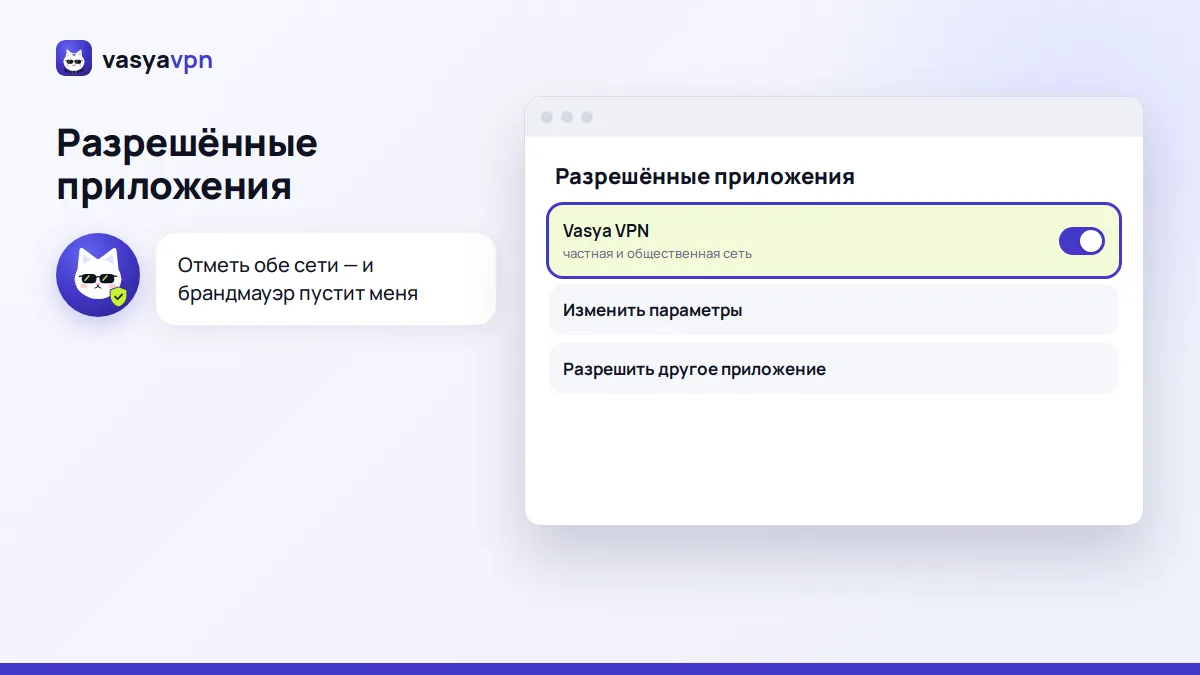
- Открой «Безопасность Windows» → «Брандмауэр и защита сети» → «Разрешить работу с приложением через брандмауэр» и проверь, что Vasya VPN отмечен для частной и общественной сети.
- Если антивирус поместил файлы программы в карантин, восстанови их и переустанови Vasya VPN.
- Не забудь снова включить антивирус после проверки — без защиты компьютер оставлять не стоит.
Время, дата и часовой пояс
Если часы на компьютере отстают или спешат даже на несколько минут, защищённое соединение может не установиться. Открой «Параметры» → «Время и язык» → «Дата и время», включи «Установить время автоматически» и «Автоматически устанавливать часовой пояс», затем нажми «Синхронизировать». После этого перезапусти Vasya VPN. Если часы снова сбиваются после выключения компьютера, возможно, села батарейка на материнской плате — это стоит показать мастеру.
Другой VPN или прокси в системе
Два VPN одновременно мешают друг другу, а оставленный прокси перехватывает соединения. Проверь:
- Закрой другие VPN-программы, в том числе в области уведомлений возле часов, и отключи их автозапуск.
- Открой «Параметры» → «Сеть и Интернет» → «VPN» и удали старые подключения, которыми не пользуешься.
- Открой «Параметры» → «Сеть и Интернет» → «Прокси-сервер» и выключи «Использовать прокси-сервер» в разделе ручной настройки, если ты его не ставил сам.
- Если стоят расширения-прокси в браузере, выключи их на время проверки.
Переустанови программу
Если файлы программы повреждены или осталась старая версия, поможет чистая переустановка. Открой «Параметры» → «Приложения» → «Установленные приложения» (в Windows 10 — «Приложения и возможности»), найди Vasya VPN и нажми «Удалить». Перезагрузи компьютер, скачай свежий установщик с сайта Васи, установи его, разреши запрос прав и снова вставь ключ. Ключ всегда можно взять заново в боте или в кабинете на сайте, так что не переживай, если старый не сохранился.
Пошагово: сброс сети
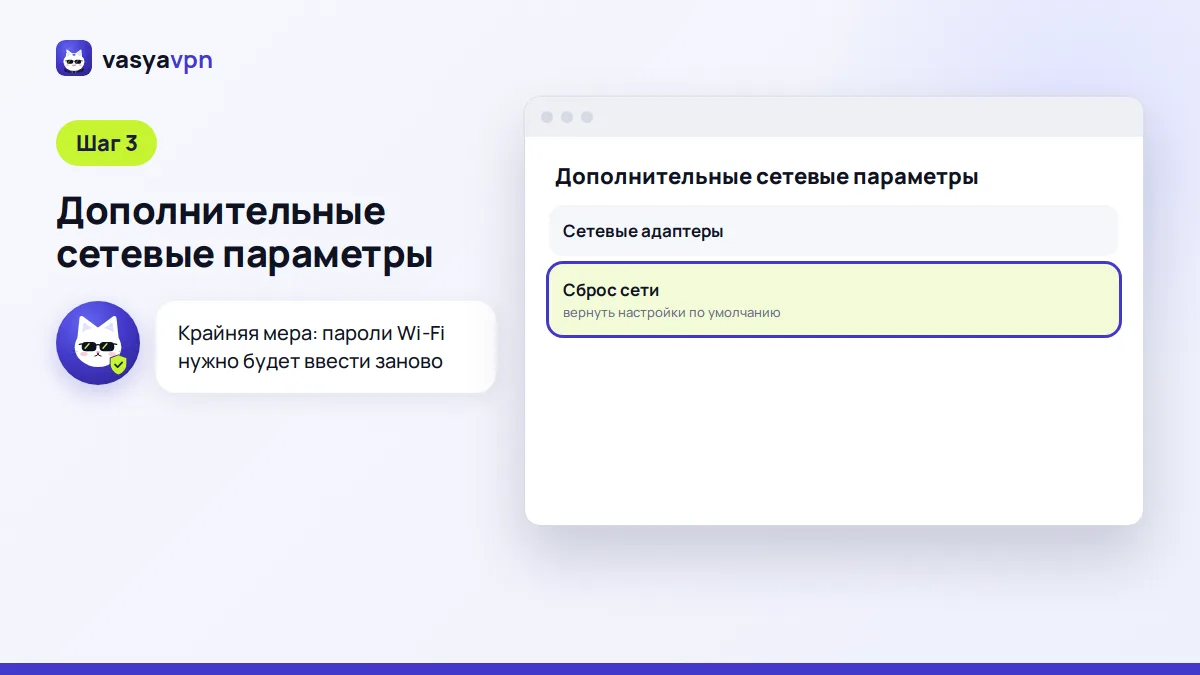
Это крайняя мера: Windows удалит и заново установит сетевые адаптеры и вернёт сетевые настройки по умолчанию. Пароли Wi-Fi придётся ввести заново.
- Открой «Пуск» → «Параметры» → «Сеть и Интернет».
- В Windows 11 выбери «Дополнительные сетевые параметры», в Windows 10 — «Состояние».
- Нажми «Сброс сети».
- Нажми «Сбросить сейчас» и подтверди кнопкой «Да».
- Дождись перезагрузки компьютера и снова подключись к Wi-Fi.
- Запусти Vasya VPN, вставь ключ, если программа попросит, и нажми кнопку подключения.
Частые ошибки
- Установщик скачан не с сайта Васи, а с непонятного сайта — бери программу только у нас.
- Ключ скопирован с лишним пробелом или не до конца.
- Компьютер в рабочей сети, где администратор ограничил VPN, — тут поможет только он.
- Windows давно не обновлялась — установи обновления в «Центре обновления Windows» и перезагрузись.
- Сразу после сна или гибернации подключение висит — выключи и включи VPN заново.
- Программа запущена дважды: одна копия висит в области уведомлений, вторая пытается подключиться. Закрой обе и запусти одну.
Если не помогло
Напиши в поддержку в боте @vasya_free_bot или на support@vasya-vpn.click: укажи версию Windows, какой антивирус стоит и пришли снимок экрана с ошибкой. Отвечают живые люди. Ещё не пользуешься Васей? Программа для Windows бесплатна, а первые 3 дня доступа — тоже.
Частые вопросы
Работает ли Vasya VPN на Windows 7?
Наша программа рассчитана на Windows 10 и 11. На старых версиях её работа не гарантируется.
Удалит ли сброс сети мои файлы?
Нет, файлы останутся. Сбросятся только сетевые настройки, и пароли Wi-Fi нужно будет ввести заново.
Нужно ли отключать антивирус навсегда?
Нет. Достаточно добавить Vasya VPN в исключения и снова включить антивирус.
Почему VPN работал, а после обновления Windows перестал?
Обновление могло сбросить разрешения брандмауэра. Запусти программу от имени администратора и проверь разрешения.
Как проверить, что VPN на компьютере работает?
Открой страницу «Мой IP» на сайте Васи: там видно страну и идёт ли трафик через Васю. А «Проверка» покажет возможные утечки.
Можно ли использовать ключ сразу на ноутбуке и телефоне?
Да, если устройств хватает в тарифе. Лишние устройства можно отвязать в кабинете в разделе «Устройства».
Остались вопросы? Напиши нам — поможем лично.