Как установить приложение на телевизор с флешки
Установить приложение с флешки можно на телевизорах с Android TV и Google TV и на большинстве приставок на Android: нужен файл APK, разрешение на установку из неизвестных источников и файловый менеджер. На LG, Samsung и Hisense с VIDAA так не получится — у них другие системы. Разберём, что подготовить и как установить приложение шаг за шагом.
Обновлено
Какие телевизоры это умеют
Чтобы понять, что у тебя, открой в настройках телевизора «Об устройстве» или «Информация о системе». Если там есть версия Android или на главном экране есть Google Play — эта инструкция подходит. Для других систем всё зависит от модели и прошивки — уточни в поддержке.
| Система | APK с флешки | Что делать |
|---|---|---|
| Android TV и Google TV | Да | Google Play или эта инструкция |
| Приставки на Android | Обычно да | Эта инструкция |
| LG (webOS) | Нет | VPN на роутере или приставка |
| Samsung (Tizen) | Нет | VPN на роутере или приставка |
| Hisense (VIDAA) | Нет | VPN на роутере или приставка |
Сначала проверь Google Play
Если на телевизоре есть Google Play, флешка не нужна: найди там v2RayTun, установи его и подключись по QR-коду с телефона. Так удобнее — приложение управляется пультом, а обновления приходят сами. Как это сделать, рассказали в статье «Как настроить v2RayTun». Флешка пригодится, когда Google Play нет, он не открывается или нужно поставить приложение, которого в магазине нет.
Подготовь флешку
- Подойдёт почти любая флешка. Надёжнее всего, если она отформатирована в FAT32 — такую читают почти все телевизоры. Новые флешки обычно уже в этом формате.
- Скачай файл APK на компьютер. Приложение Vasya VPN для Android лежит на сайте: vasya-vpn.click/downloads/Vasya.apk. Файлы других приложений бери только с их официальных сайтов.
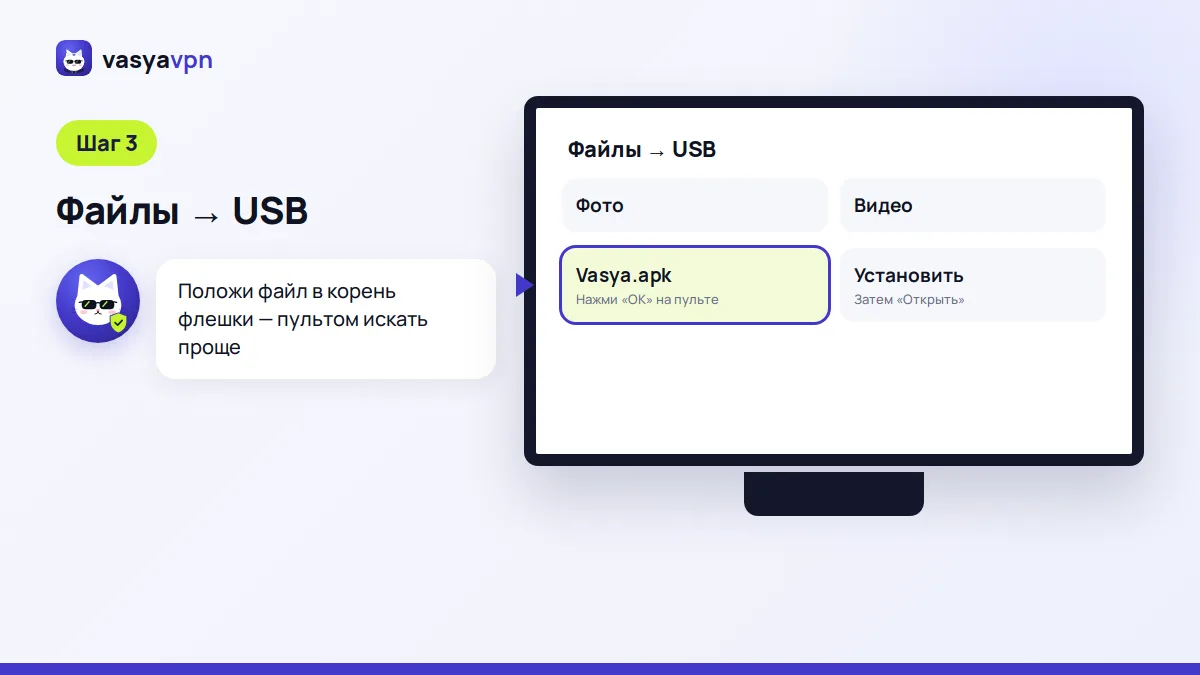
- Скопируй файл в корень флешки, а не в глубокие папки, — пультом так искать проще.
- Проверь, что имя файла заканчивается на .apk. Если браузер дописал .zip или .txt, файл скачался неправильно — скачай заново.
- Безопасно извлеки флешку из компьютера и вставь в USB-разъём телевизора или приставки.
Разреши установку из неизвестных источников
Android TV по умолчанию ставит приложения только из Google Play, а для файла с флешки нужно разрешение. Обычно путь такой: «Настройки» → «Настройки устройства» → «Безопасность и ограничения» → «Неизвестные источники» — включи переключатель у файлового менеджера, через который будешь ставить. На Google TV пункт спрятан: сначала включи режим разработчика («Настройки» → «Система» → «О системе», нажми 7 раз на «Сборка ОС»), потом открой «Настройки» → «Приложения» → «Безопасность и ограничения» → «Неизвестные источники». На приставках пункты могут называться иначе в зависимости от прошивки. После установки разрешение можно выключить.
Нужен файловый менеджер
Чтобы открыть файл APK, нужно приложение для просмотра файлов. На многих телевизорах и приставках оно уже есть — ищи «Файлы», «Файловый менеджер», «Проводник» или «Медиацентр». Иногда при подключении флешки появляется уведомление, из которого можно сразу открыть её содержимое. Если встроенного менеджера нет, а Google Play работает, поставь любой файловый менеджер оттуда. Если нет ни того, ни другого, установка с флешки зависит от прошивки — напиши в поддержку модель, подскажем запасной путь.
Пошагово: установка с флешки
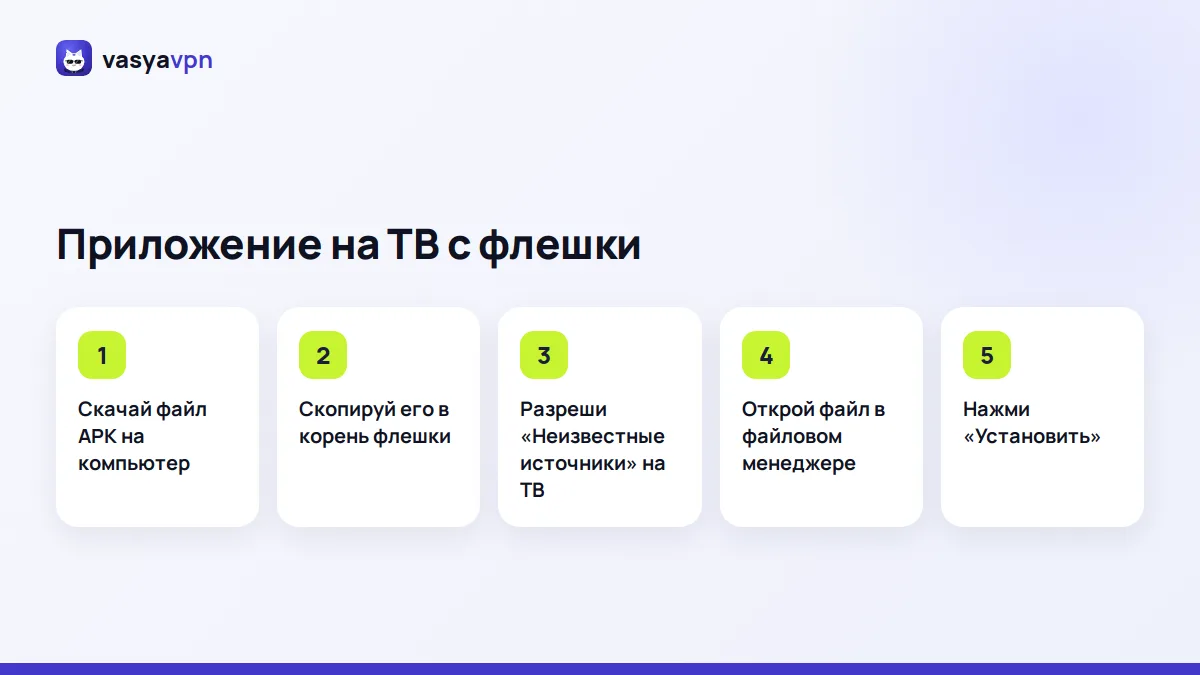
- Вставь флешку в телевизор и дождись уведомления о подключении USB-накопителя.
- Открой файловый менеджер и выбери флешку — она может называться «USB», «Накопитель» или по имени производителя.
- Найди файл APK и нажми на него кнопкой «ОК» на пульте.
- Если появится запрос разрешения, нажми «Настройки», включи «Разрешить установку из этого источника» и вернись назад.
- Нажми «Установить», дождись надписи «Приложение установлено» и нажми «Открыть».
- Позже приложение можно найти в списке всех приложений, если его нет среди ярлыков на главном экране.
Как подключить Васю после установки
Ключ возьми в боте @vasya_free_bot: «Запустить» → «Попробовать 3 дня бесплатно» → «Подключить». В приложении Vasya VPN нажми «Войти по ключу», введи ключ VASYA-… и нажми большую кнопку включения. Приложение рассчитано на телефоны, поэтому вводить ключ и нажимать кнопки пультом может быть неудобно — выручит USB- или беспроводная мышь или клавиатура. Для телевизоров удобнее v2RayTun: он управляется пультом и подключается по QR-коду с телефона, но ставится из Google Play.
Если не получилось
- Телевизор не видит флешку — отформатируй её в FAT32 на компьютере, попробуй другую флешку или другой USB-разъём.
- Файл не открывается — нет файлового менеджера или у него нет разрешения на неизвестные источники.
- «Приложение не установлено» — на устройстве осталась старая версия с другой подписью или система слишком старая. Удали старую версию и попробуй снова.
- «Ошибка при анализе пакета» — файл повреждён или недокачан. Скачай APK ещё раз.
- Не хватает памяти — удали ненужные приложения или очисти кэш в «Настройки» → «Приложения».
- Нет Android вообще (LG, Samsung, Hisense с VIDAA) — настрой VPN на роутере Keenetic или OpenWrt: через него пойдут все устройства дома, а считаться это будет как одно устройство. Попробовать Васю можно 3 дня бесплатно, без карты, а живая поддержка подскажет по твоей модели.
Частые вопросы
Можно ли установить APK на LG или Samsung?
Нет, у них свои системы webOS и Tizen, и файлы APK они не устанавливают. Для них подходит VPN на роутере или приставка на Android TV.
Безопасно ли ставить приложения с флешки?
Да, если файл скачан с официального сайта приложения. Не бери APK из чатов и случайных сайтов, а после установки разрешение на неизвестные источники можно выключить.
Как обновить приложение, установленное с флешки?
Так же: скачай новую версию APK, скопируй на флешку и установи поверх старой. Настройки обычно сохраняются.
Какой формат флешки нужен?
Надёжнее всего FAT32. Многие телевизоры читают и exFAT или NTFS, но не все.
Можно ли обойтись без флешки?
Да: если есть Google Play, ставь v2RayTun оттуда. На некоторых моделях APK можно передать по сети с телефона, но это зависит от прошивки.
Остались вопросы? Напиши нам — поможем лично.